技術員聯盟提供win764位系統下載,win10,win7,xp,裝機純凈版,64位旗艦版,綠色軟件,免費軟件下載基地!
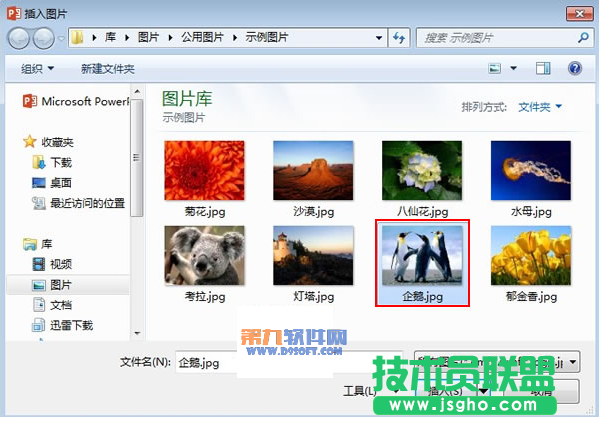
1、啟動PowerPoint2013,單擊菜單欄--插入--圖像--圖片,先將本地圖片插入到PowerPoint幻燈片中。
2、彈出本地對話框,進入圖片存儲路徑,選取一張圖片,也可以是多張。
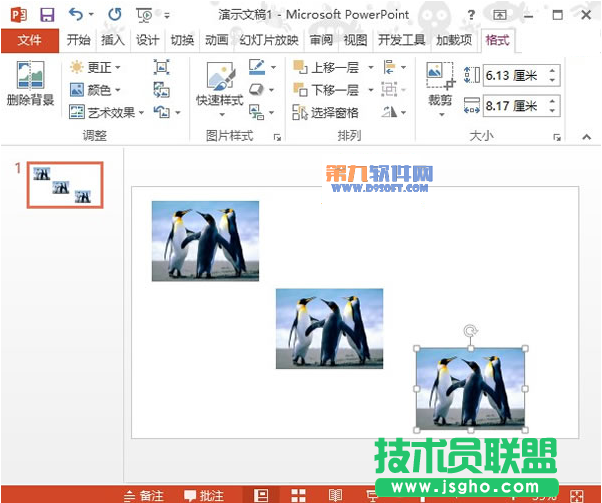
3、圖片插入之后,拖動四角小圓圈,可以改變圖片大小,擺放好圖片位置,小編這里復制了3張,處理之后與處理前進行對比。
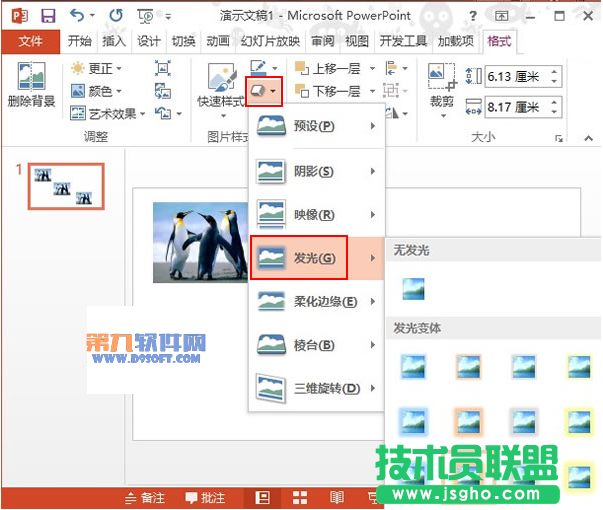
4、選中其中一張圖片,單擊菜單欄--格式--圖片處理--發光,選擇一種發光變體。
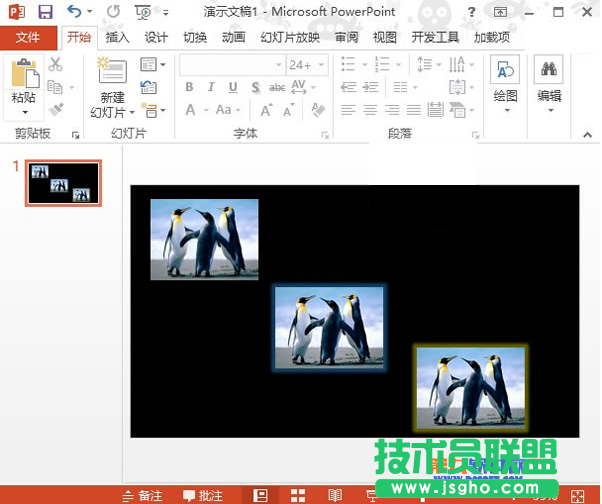
5、將背景設置為黑色,便于大家看到更加清晰的效果,中間的藍光,下面那張是金色。
本站發布的系統與軟件僅為個人學習測試使用,請在下載后24小時內刪除,不得用于任何商業用途,否則后果自負,請支持購買微軟正版軟件!如侵犯到您的權益,請及時通知我們,我們會及時處理。