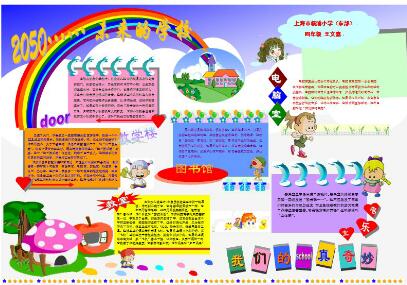
word電子報制作步驟:
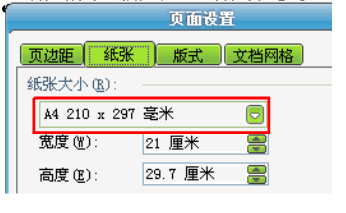
01打開word,點擊“文件” 菜單,點擊“頁面設置”。
02選擇“縱向”,確定。
03用各種各樣的自選圖形作為文章的邊框。
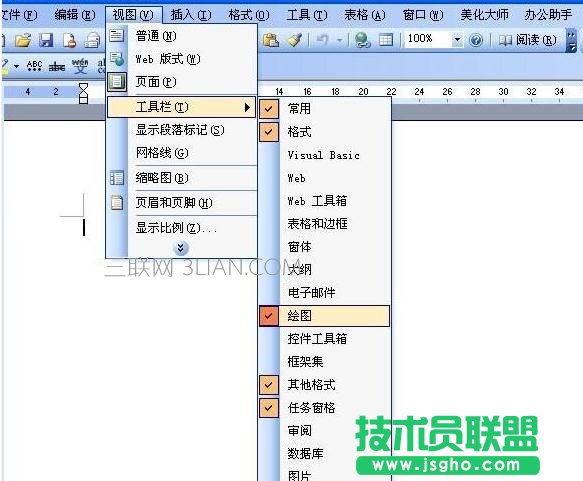
04保證『繪圖』 工具前打√。
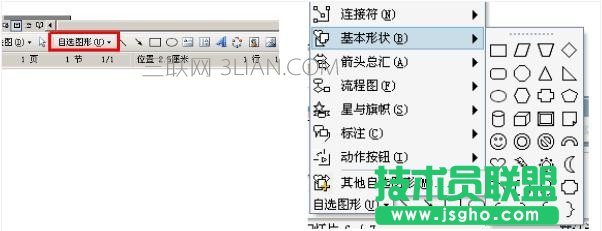
05可在word底部, 即『繪圖』 工具條的『自選圖形』中選擇自己喜歡的圖形作為文章的邊框。
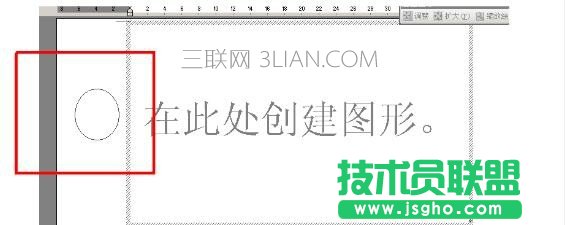
06在創建圖形時,不要 在“在此處創建圖形” ,必須 在文本框外建立圖形。
07雙擊需要美化的圖形后, 彈出『設置自選圖形格式』 的對話框。
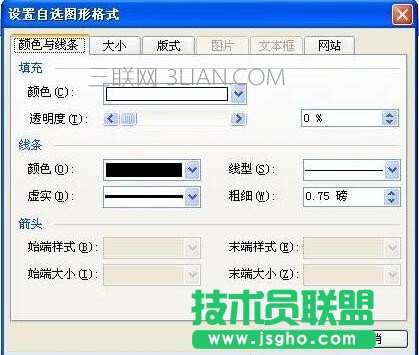
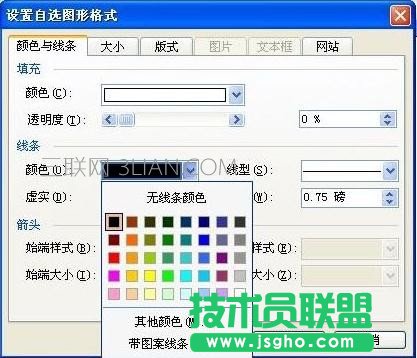
08修改“顏色與線條” 中的『填充』 部分和『線條』 部分, 可以打造出不同效果的圖形。
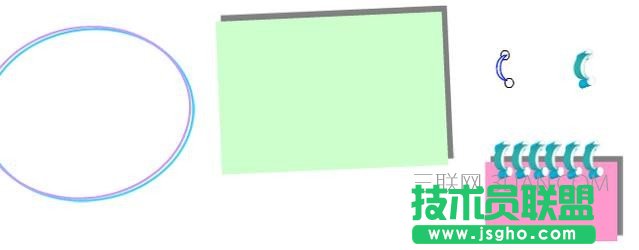
09鼠標在CTRL鍵的幫助下, 可選中多個自選圖形, 再在圖形上點擊右鍵, 進行組合。

10在『陰影樣式』 和『三維效果樣式』 的幫助下, 增強自選圖形更加立體 。
11選用與主題相符, 具有一定意義的圖片作為文章的邊框。

12用花邊型的圖片作分隔 。

13設計報頭。
14文本框=矩形+添加文本,右鍵自選圖形,“添加文字”%20。
15標題的構思。
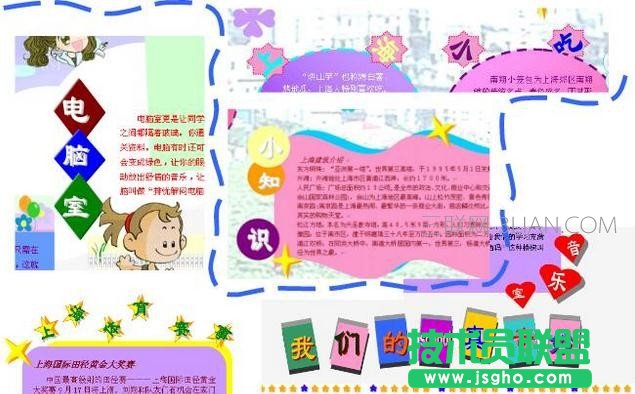
16顏色做背景或圖片做背景,完成。