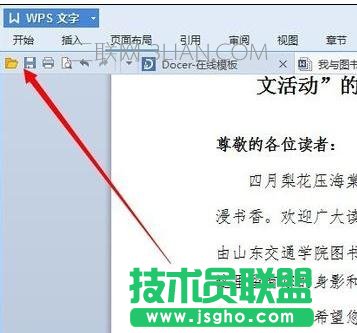
word文件中進行分欄方法一:
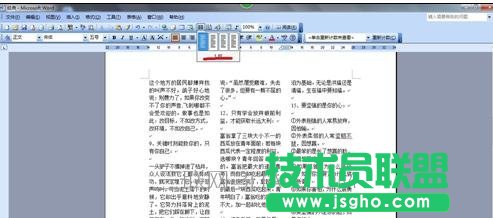
步驟一:首先我們工具欄上找到所要分欄的快捷方式,就是如圖所示。
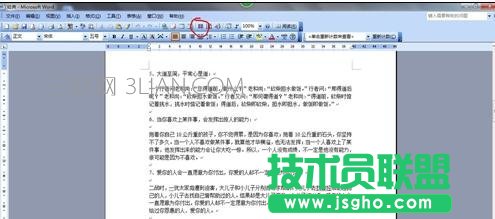
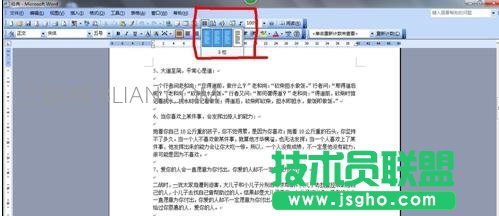
步驟二:選定我們所要分欄的文章內容,點擊分欄菜單鍵,選定一欄或者兩欄或三欄,選定即可。
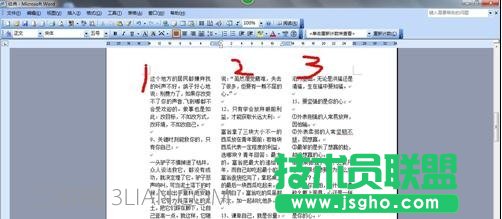
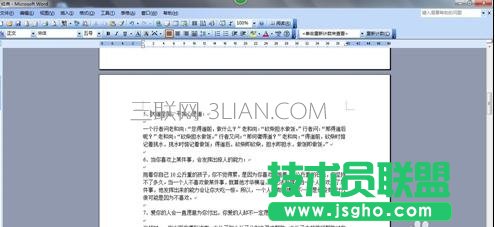
步驟三:操作完成后可以看到已經把文章分成了三欄。
步驟四:如果要取消分欄,選定文章,點擊選擇一欄,即可還原為分欄前的狀態。
word文件中進行分欄方法二:
步驟一:打開了,現在我們看到的是沒有經過編輯的文檔。

步驟二:我們用過辦公軟件的都知道想要對一篇文檔進行排版的時候一定要先選定需要排版的文字。

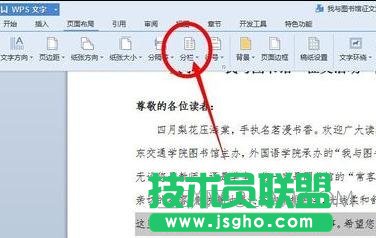
步驟三:好了,我們已經選擇好我們需要分欄的文檔了。然后我們去工具欄里面去找到“頁面布局”——“分欄”如下圖所示
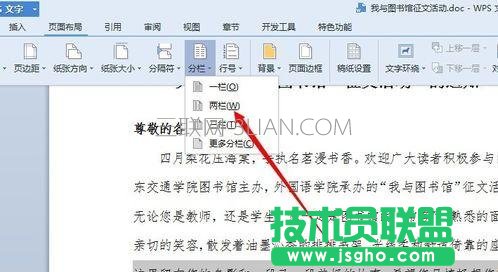
步驟四:然后我們點擊“分欄”之后出現的就是我們要選擇分成的欄數。可以分成人任意多的欄數。我們在這里就分兩欄吧
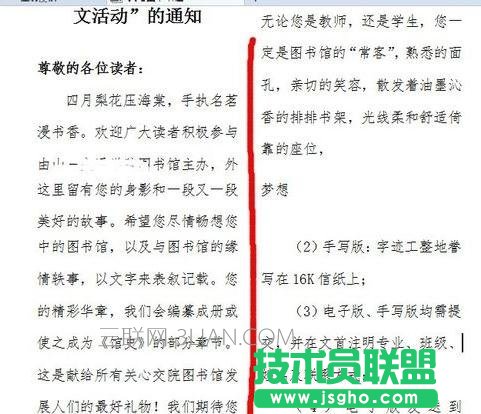
步驟五:好了,下圖已經分好了。紅線是我自己加上的 為了好區分。
步驟六:最后一步就是保存我們剛剛修改的文檔。我們可以按ctrl+s進行保存,也可以 如下圖所示點擊左上角的 保存按鈕。