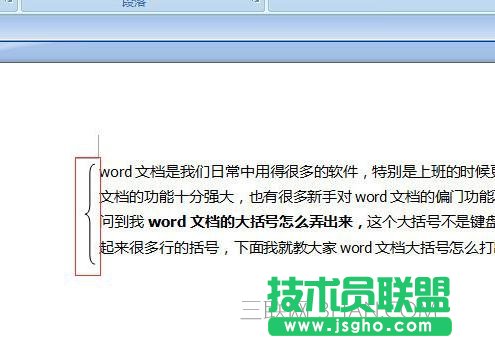
word中輸入括號方法一:
步驟一:應先找到“繪圖”工具欄,按下圖的菜單操作:“視圖”→“工具欄”→“繪圖”。 word中如何輸入大括號
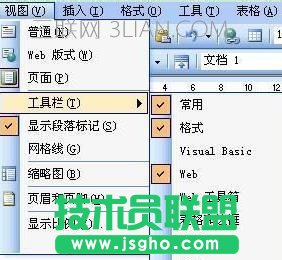
步驟二:我們就會在WORD文檔的最下面,找到如下圖的區域。
步驟三:這就是繪圖工具欄,我們使用“自選圖形”即可。
步驟四:如下圖一樣,點擊“自選圖形”右邊的那小三角形,會出現如下圖的菜單。
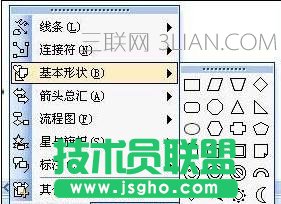
步驟五:選擇“基本形狀”,就會看到大括號,選擇以后,按下鼠標左鍵不要松開,然后使用鼠標拖動,在WORD文檔中畫出如下圖的大括號。
步驟六:我們還可以給大括號輸入文字,右鍵大括號,彈出如下圖的菜單,選擇“添加文字”。
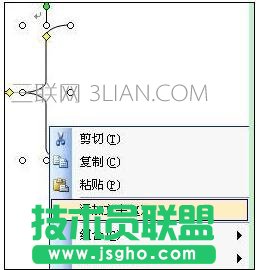
步驟七:進入文字輸入狀態,啟動輸入法,輸入您想輸入的文字吧。 word中如何輸入大括號
word中輸入括號方法二:
步驟一:在插入這里,找到圖形,如圖。小編這里是word2007版本,各個版本工具的位置不一樣,但理念是一樣的。word2003版本的繪圖在“視圖——工具欄——繪圖”。
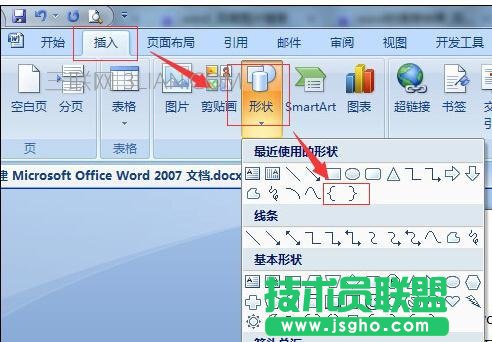
步驟二:大小可以自由拉伸,位置可以自由拖動。