Word文檔中添加目錄步驟1、啟動電腦,打開Word辦公軟件。
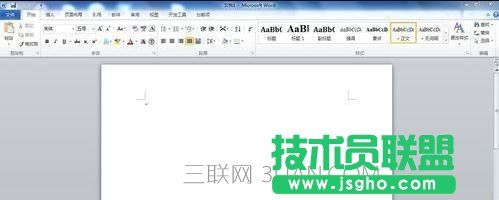
Word文檔中添加目錄步驟2、在【開始】工具欄的【樣式】部分,我們可以看到有【標題】、【標題1】等選項,如果這里的標題樣式不夠,我們可以通過點擊紅圈中的箭頭來添加新的標題樣式。 word文檔怎么加目錄
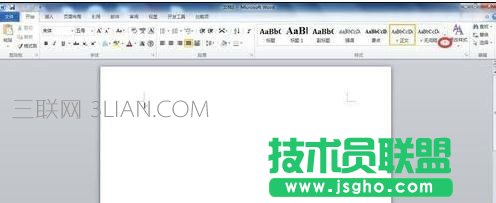
Word文檔中添加目錄步驟3、點擊步驟2中紅圈標記的箭頭后,在彈出的下拉菜單中選擇【應用樣式】選項。

Word文檔中添加目錄步驟4、在彈出的【應用樣式】界面添加樣式名,這里小編寫的是“標題2”,然后【新建】按鈕。
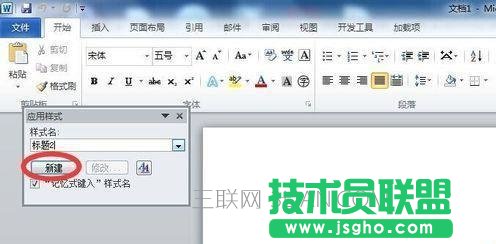
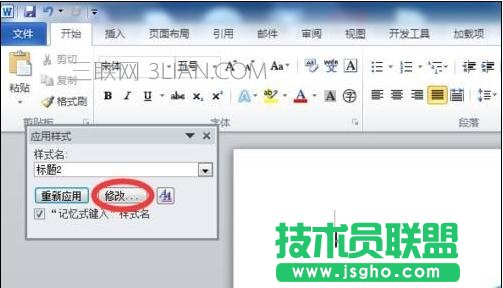
Word文檔中添加目錄步驟5、點擊【應用樣式】界面中的【修改】按鈕。
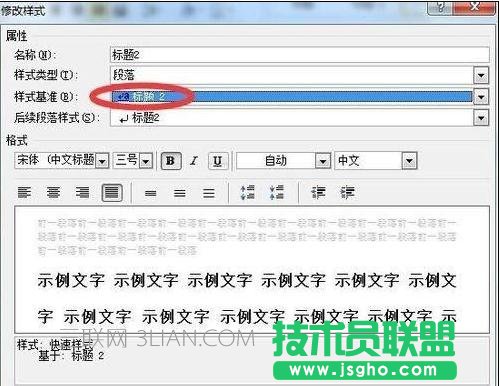
Word文檔中添加目錄步驟6、在彈出的【修改樣式】界面將【樣式基準】選為【標題2】,點擊【確定】按鈕。
Word文檔中添加目錄步驟7、在【開始】工具欄的【樣式】部分,我們可以看到剛剛新建的【標題2】已經加入進來了,然后關閉【應用樣式】界面。
Word文檔中添加目錄步驟8、鼠標點擊【樣式】部分的【正文】選項卡,然后在文檔中編寫一些文字的標題及章節(jié)名稱(注:這些章節(jié)名稱是要成為目錄的部分)。
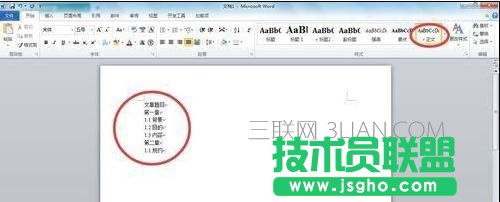
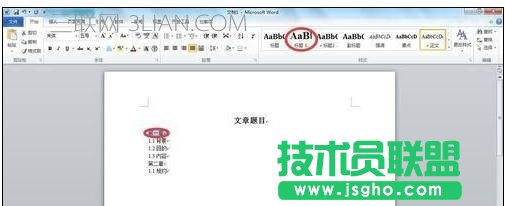
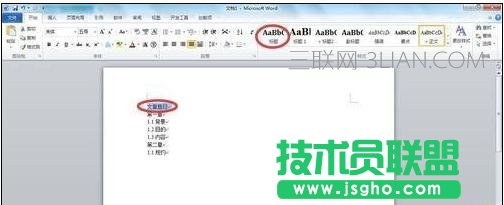
Word文檔中添加目錄步驟9、選中“文章題目”并點擊【樣式】部分的【標題】選項卡,將“文章題目”設置成標題樣式。 word文檔怎么加目錄
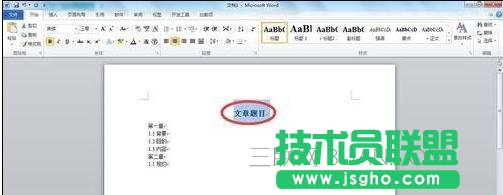
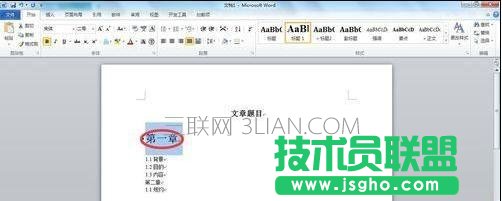
Word文檔中添加目錄步驟10、選中“第一章”并點擊【樣式】部分的【標題1】選項卡,將“第一章”設置成標題1樣式。