
電腦發展到現在,很多朋友會認為犧牲畫質以壓縮體積是很不值得的,不想把高清圖片硬生生變成馬賽克,畢竟誰也不缺那幾十M的空間嘛。經過嘗試,本人終于找到了提升畫質的方法,在此不妨把我的經驗分享給大家。
一、Acrobat的設置
1、先來設置Acrobat:打開Acrobat,單擊編輯→首選項→轉換為PDF
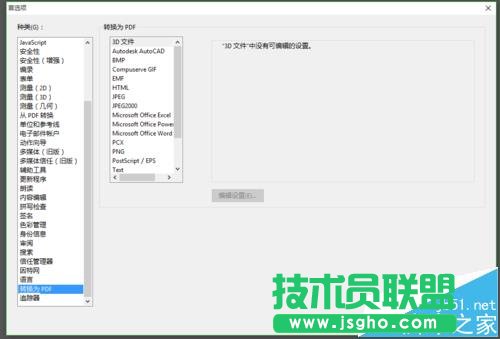
2、選擇“BMP”,單擊“編輯設置”,便會彈出如圖所示對話框。將“灰度”與“彩色”均改為ZIP。(經過測試,“JPEG2000無損”畫質不如ZIP)
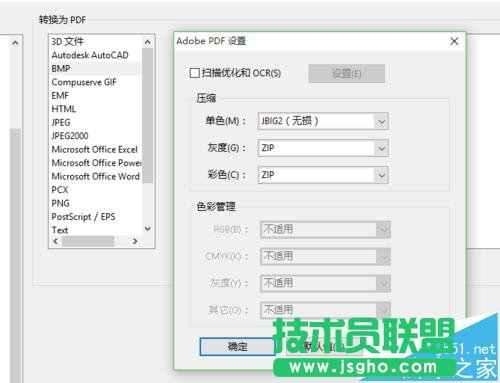
3、按照上一步的操作,修改PCX、PNG、TIFF的設置
4、選擇“Microsoft Office Excel”,單擊“編輯設置”,會彈出如圖所示對話框,將“Adobe PDF 設置”設為“高質量打印”,并單擊后面的“編輯”按鈕。
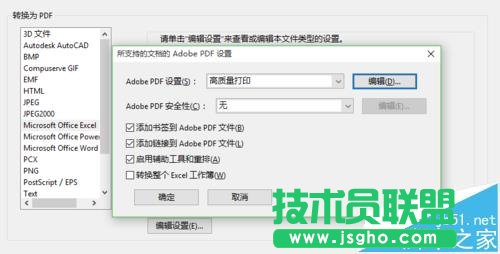
5、在彈出的對話框中選擇左側的“圖像”,將所有的壓縮選項都設置為“關”。
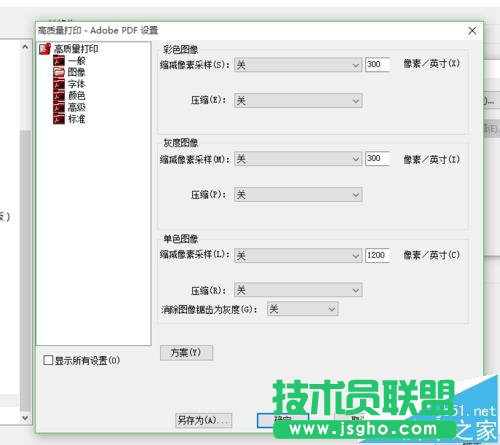
6、單擊確定后,會彈出一個“另存為”對話框,以保存這次的設置。

7、在“Adobe PDF 設置”中選擇剛才保存的設置。
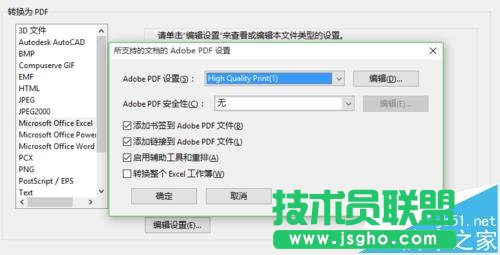
8、同理,將Powerpoint、Word、EPS、XPS中的“Adobe PDF 設置”均選為剛才保存的設置。
9、全部保存后,在Acrobat的啟動界面選擇“將多個文件合并為PDF”,單擊“選項”按鈕,選擇“較大文件大小”,并單擊“確定”。
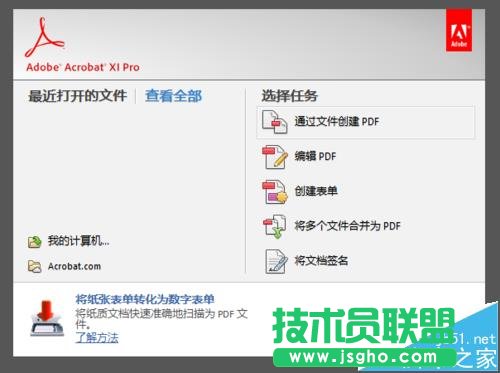
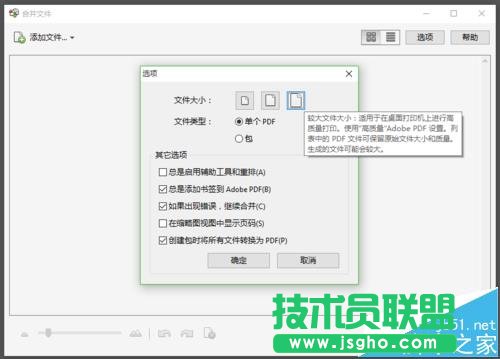
10、現在,在啟動界面選擇“將多個文件合并為PDF”,或“通過文件創建PDF”,得到的PDF文檔就會保留原畫質。如果打開某個文檔通過“打印”來轉換成PDF,還是會有很大的畫質損失的。
二、Office的設置
1、再來設置Word:創建一個空白文檔后,單擊“文件”→選項。
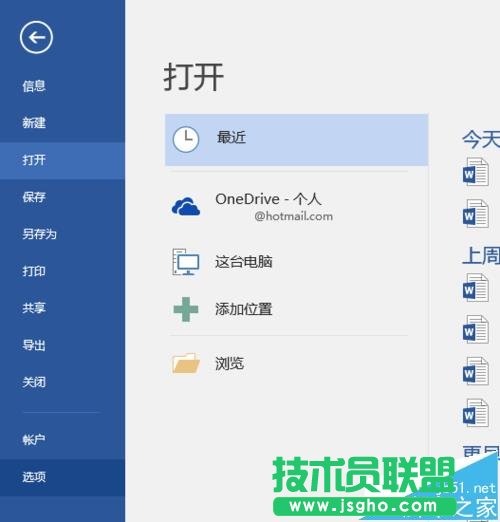
2、在彈出的對話框中,選擇“高級”,找到“不壓縮文件中的圖像”,打上勾并保存 。
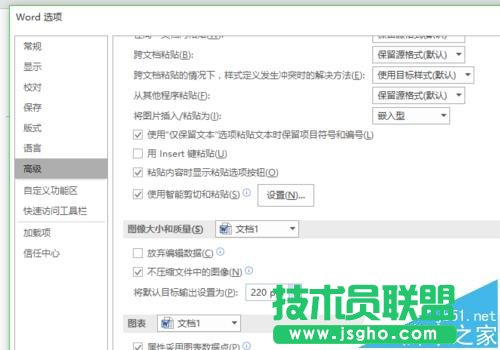
3、同理,修改Powerpoint、Excel中的設置。
4、現在,在Word、Powerpoint、Excel中插入圖片就不會有畫質損失了。
注意事項:
Acrobat設置好后,在啟動界面選擇“將多個文件合并為PDF”,或“通過文件創建PDF”,才會保留原有畫質。