關于如何設置word背景圖片的方法技巧大全
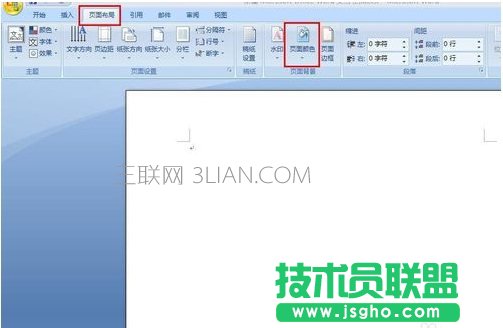
1、首先我們先打開一個空白的word文檔,打開之后將鼠標移到“頁面布局”,然后單擊該按鈕,單擊之后會出現如圖所示,這時我們可以看到有一個“頁面顏色”按鈕,單擊該按鈕。
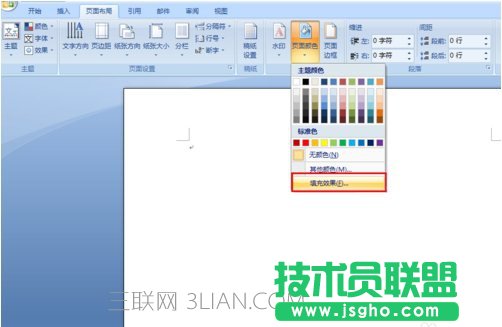
2、單擊之后會下拉選項,在下拉的選項里我們單擊“填充效果”按鈕。
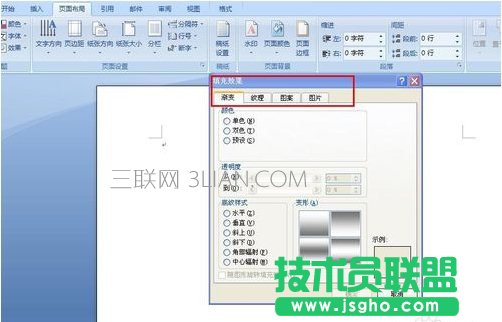
3、單擊之后會彈出如圖對話框,這時我們可以看到設置背景的方式有四種,假如我們是想要用“紋理”來設置的話,那么單擊“紋理”按鈕。
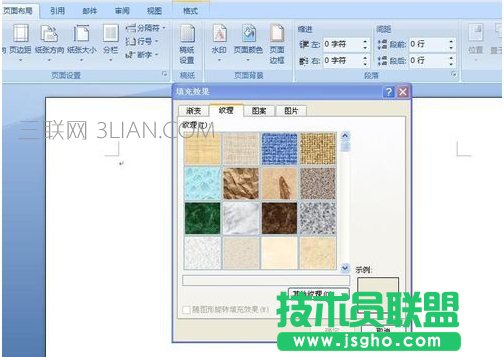
4、單擊之后會出現如圖所示,這時我們選擇要設置為word背景的紋理,選擇好之后單擊下方的“確定”按鈕即可。
5、假如我們是要用自己喜歡的圖片來做背景的話,那么單擊“圖片”按鈕。單擊之后會出現如圖所示,這時我們單擊“選擇圖片”按鈕來選擇我們喜歡的圖片。 如何設置word背景圖片的方法
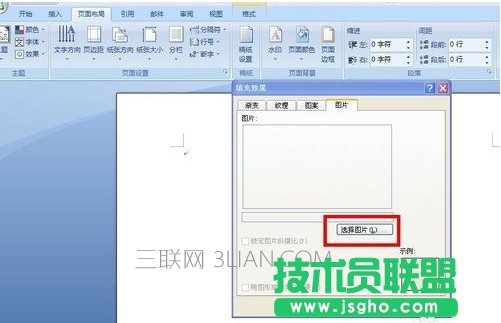
6、單擊之后會彈出如圖對話框,這時我們找到圖片存放的路徑,找到之后選擇要作為背景的圖片,然后單擊“插入”按鈕。
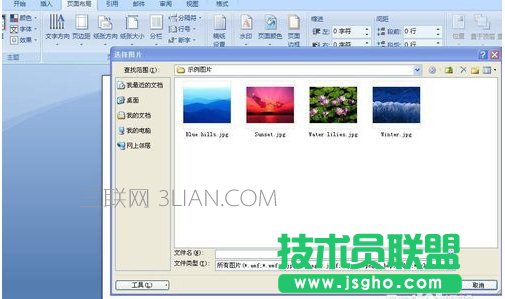
7、單擊“插入”按鈕之后會回到如圖對話框,這時我們單擊下方的“確定”按鈕。

8、單擊之后會出現如圖所示,這時我們可以看到我們的word文檔已經變得生動起來了,如果你覺得這個背景圖片不好的話,可以換成其他的圖片。