
關于word設置護眼顏色的方法技巧大全
word設置護眼顏色方法一:
步驟一:在桌面打開word文檔,選擇格式。如下圖所示
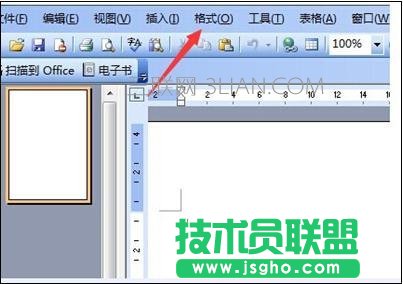
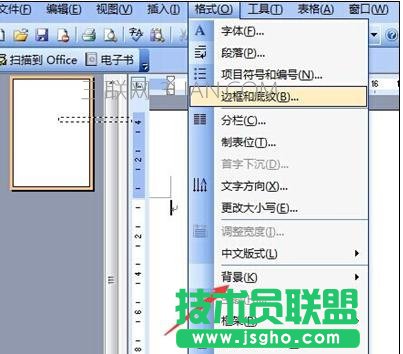
步驟二:打開word文檔頁面版,選擇“格式”下拉式菜單中的“背景”,如下圖所示
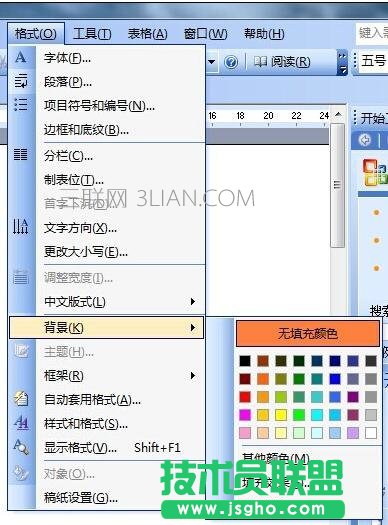
步驟三:然后選擇“ 背景”下的其他顏色,選擇護眼的淺綠色。如下圖所示
.
步驟四:在標準欄顏色中找到護眼的淺綠色。找到之后選擇確定。如下圖所示 word設置護眼顏色的方法
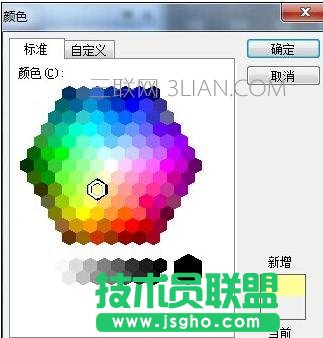
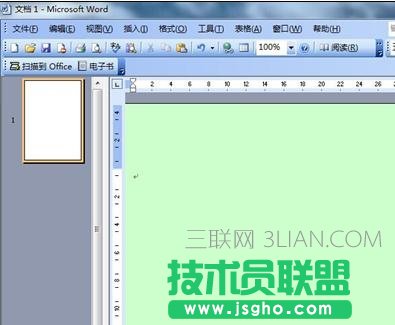
步驟五:點擊確定之后,護眼的淺綠色就屬于我們使用的文檔底色了。如下圖所示
word設置護眼顏色方法二:
步驟一:用word打開一篇文檔,切換到“設計”選項卡。點擊“頁面顏色”。
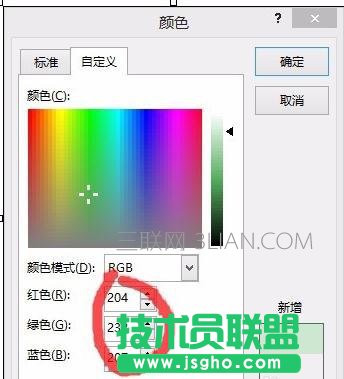
步驟二:接著點擊“其它顏色”。再在彈出的窗口選擇“自定義”選項卡。分別設置紅綠藍的值為:204、232、207(豆沙綠),點擊確定。
步驟三:因為這種方法設置成功以后只對當前這個文檔有效,每個文檔都設置一遍太繁瑣,所以可以設置一個模板文檔。這種方法還有一個不足就是綠色背景會隨著文檔被打印出來,因此要根據合適的情況選用這種方法。