關于word如何設置標題自動編號的問題解答
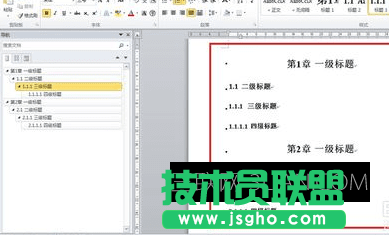
下面左圖為未設置之前的樣式,右圖為設置了自動編號的圖片,可以進行對比。
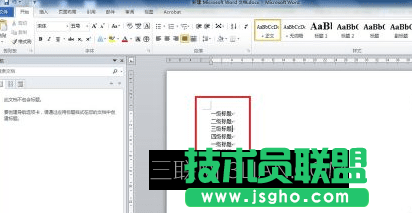
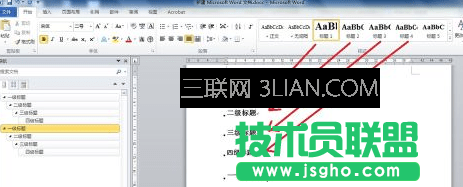
現在介紹實現方法,先將各級標題設置成對應的標題格式,詳見下圖
然后,點擊菜單欄的多級列表,選擇定義新的多級列表,見下圖
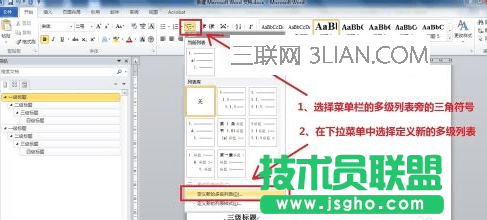
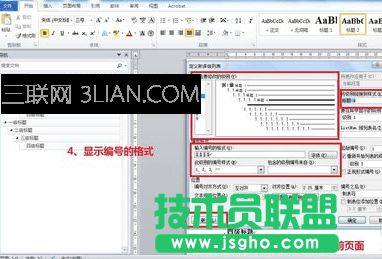
接著出現了對話框,這一步的設置比較多,多操作幾次,就熟悉了,其中也有些小的技巧。
先點擊左邊的級別1,然后在右邊的紅框內將級別1鏈接到級別1,同理,對級別2到級別4,同樣操作,操作完成之后,就可在在中間的預覽窗口看到,標題已變成“第1章、1.1、1.1.1、1.1.1.1”。點擊確定即可。在輸入編號的格式中,還可以選擇“一、二、三、....”等不同格式,依個人喜好。
點擊確定之后,標題的標號就成功了,詳見下圖,正文的各級標題都已經編號了,這時增加標題或刪減標題,各級標題的編號都會自動隨之變化。但是,為了美觀,格式上還需要調整一下編號以及標題的位置,間距等,調整之后的效果見右下圖
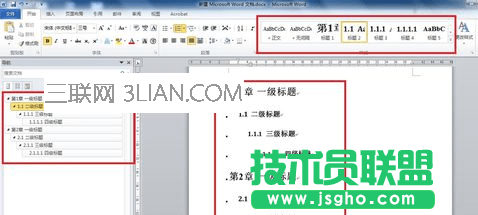

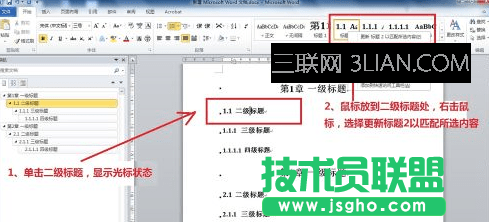
在調整標題的格式的時候有個小技巧,就是調整了一個標題的格式后,可以選擇更新此級標題,對所有的這一級別的標題都進行同樣的調整,省時省力,見下圖。
好了,這里就介紹結束了,設置起來還是挺簡單的,用起來更是方便,重要的是多實踐幾次,就慢慢有感覺了。