
關于word怎么做流程圖的方法的問題解答
1.打開word文檔,進入“插入”選項卡,在“插圖”選項組中單擊“形狀”按鈕,選擇“新建繪圖畫布”命令。
提示:也可以不新建繪圖畫布,直接在頁面添加圖形。
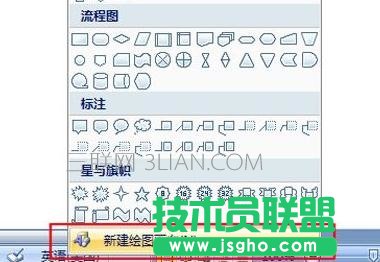
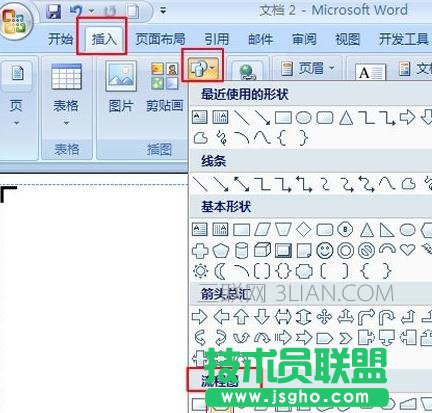
2.單擊選中畫布,再次進入“插入”選項卡,在“插圖”選項組中單擊“形狀”按鈕,并在“流程圖”類型中選擇需要插入的圖形。在這里我們選擇圓角邊矩形。
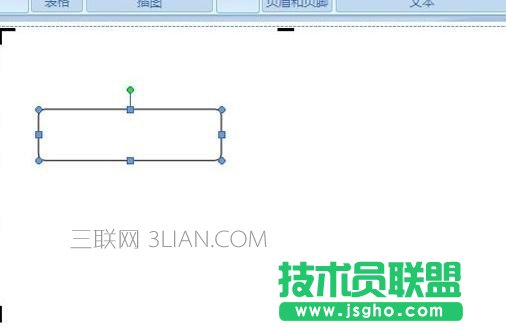
3.選中圓角矩形,我們可以移動圖形在畫布上的位置,也可以通過移動圖形框上的點對其進行調整。
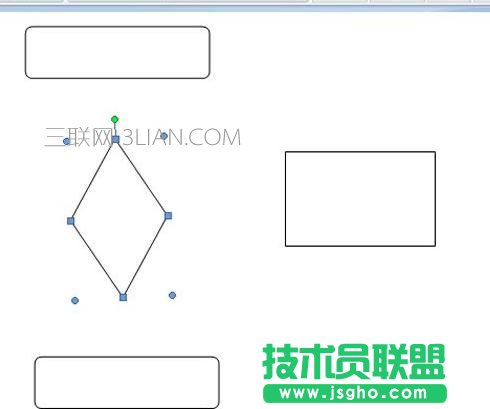
4.重復上述2-3的步驟,可以添加其它我們需要的圖形,并調整圖形到相應的位置。如圖:
5.基本的圖形都添加完成了,現在需要添加連接符,把圖形連接起來。進入“插入”選項卡,在“插圖”選項組中單擊“形狀”按鈕,在下拉框中選擇“線條”組中選擇合適的線條。在這里,我們選擇“箭頭”。
提示:在添加箭頭的時候注意對準兩個圖形的藍色連接點,成功連接后,箭頭兩端會出現紅色的點。
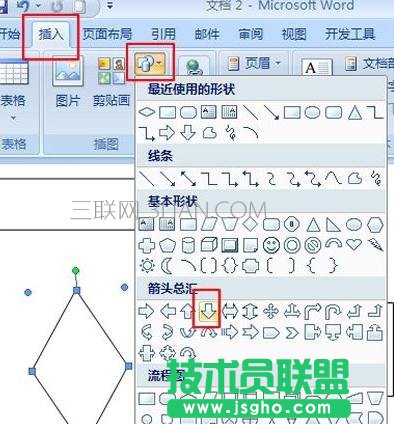
6.按照上述步驟5同樣的方法在相應的位置添加其他連接符。如圖: