
關(guān)于word中怎樣制作目錄的方法技巧大全
word中制作目錄方法一:
步驟一:右鍵單擊,新建一個word文檔,修改名稱為論文,并雙擊打開。
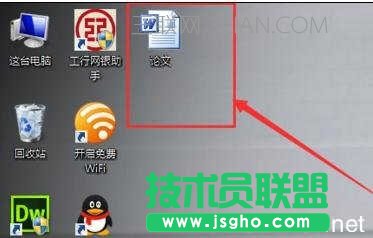
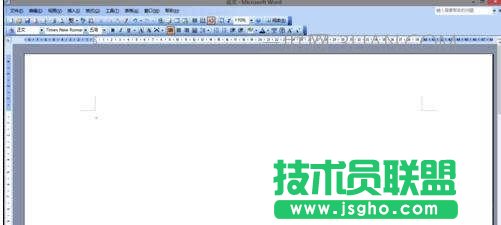
步驟二:頁面顯示比例有點(diǎn)大,按住ctrl鍵,滾動鼠標(biāo)滑輪調(diào)整界面大小,調(diào)節(jié)至正常大小即可。
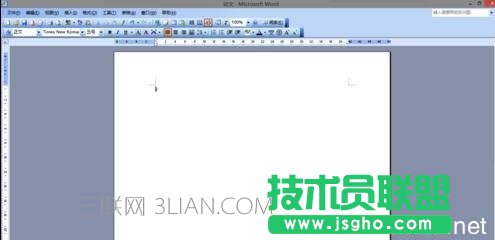
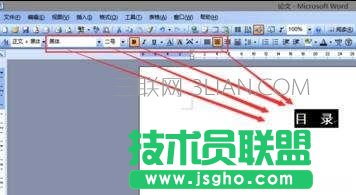
步驟三:在第一頁輸入目錄兩字,中間空兩格,按圖示修改格式。
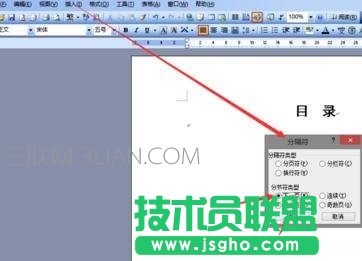
步驟四:插入-》分隔符-》下一頁,這一步的目的是把目錄和正文區(qū)分開來。
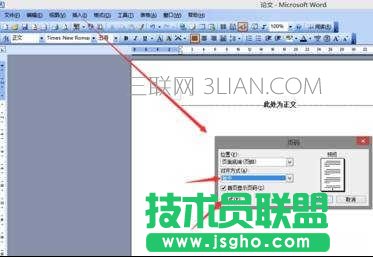
步驟五:在正文頁處單擊插入-》頁碼,將頁碼顯示格式改為居中,點(diǎn)擊底部的格式按鈕,修改格式。
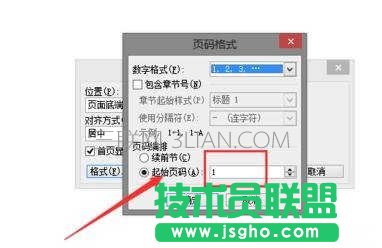
步驟六:數(shù)字格式可以修改為論文要求的格式,視情況而定,一般情況下默認(rèn)即可,下面一定要點(diǎn)擊起始頁碼,這是關(guān)鍵。點(diǎn)擊確認(rèn)插入頁碼,此時你會發(fā)現(xiàn)目錄頁和正文頁的頁碼都是1。
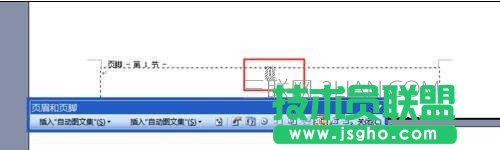
步驟七:此時雙擊正文頁的頁碼部分,進(jìn)入頁腳編輯模式,將圖示的鏈接到上一頁選項(xiàng)去掉,目的是把正文的頁碼和前面目錄的頁碼之間的關(guān)系切斷。
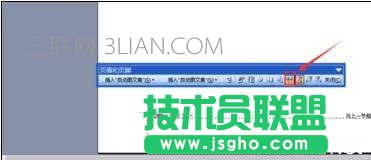
步驟八:然后,雙擊目錄頁碼部分進(jìn)入編輯模式,單擊頁碼刪除即可,不會影響后面的頁碼,因?yàn)樗鼈冎g的關(guān)系已經(jīng)被切斷了,點(diǎn)擊關(guān)閉退出編輯模式。此時目錄頁面無頁碼,從正文開始有頁碼。如有需要編輯頁眉要求個別頁不要頁碼,同樣的操作,將鏈接到上一頁的選項(xiàng)去掉即可。
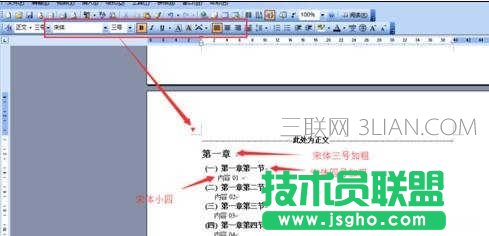
步驟九:現(xiàn)在開始制作正文,因?yàn)槭侵v解目錄,正文部分做的簡單些,如圖所示,將正文格式修改好。 word中怎樣制作目錄的方法
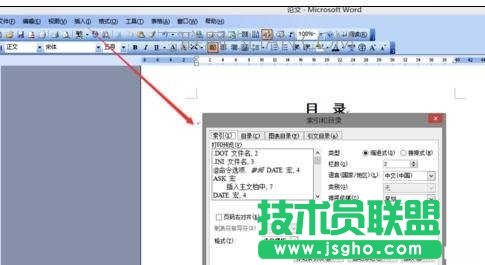
步驟十:返回目錄頁面,在兩個字后面回車換個行,然后再單擊插入-》引用-》目錄和索引,進(jìn)入如下界面。
步驟十一:將顯示大綱工具選上,工具欄處會出現(xiàn)大綱工具的選項(xiàng),顯示級別改為2,這是設(shè)置目錄中顯示的大綱級別數(shù)目。
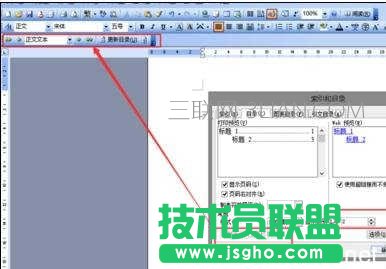
步驟十二:點(diǎn)擊確定后會提示如下對話框,不用理會,點(diǎn)擊確定即可,因?yàn)槲覀冋牡拇缶V級別還沒有編輯呢。
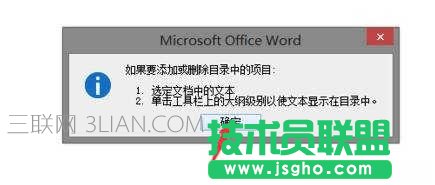
步驟十三:選中第一章,大綱級別選擇1級,第一章的第一節(jié)為2級,正文選擇級別為正文,以此類推,按要求將所有的級別要求將之修改完畢。
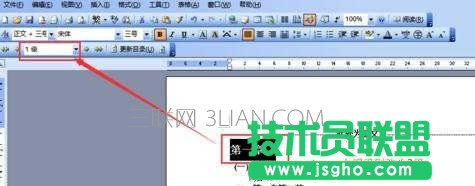
步驟十四:單擊更新目錄即可將目錄顯示在之前要求的位置。