久久96国产精品久久久-久久发布国产伦子伦精品-久久精品国产精品青草-久久天天躁夜夜躁狠狠85麻豆

技術員聯盟提供win764位系統下載,win10,win7,xp,裝機純凈版,64位旗艦版,綠色軟件,免費軟件下載基地!

當前位置:主頁 > 教程 > 軟件教程 > word教程 >

如何在Word中添加框架流程符號

來源:技術員聯盟┆發布時間:2017-09-05 18:46┆點擊:

關于如何在Word中添加框架流程符號的問題解答

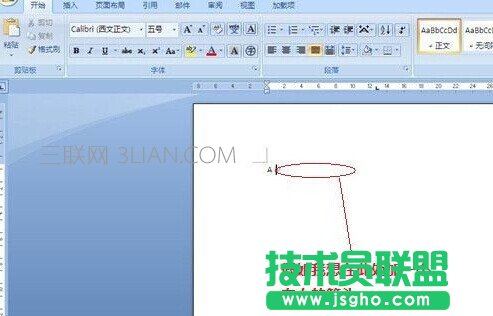
  1、首先,打開自己創建的word文檔 ,假如現在想插入一個箭頭。
如何在Word中添加框架流程符號 三聯

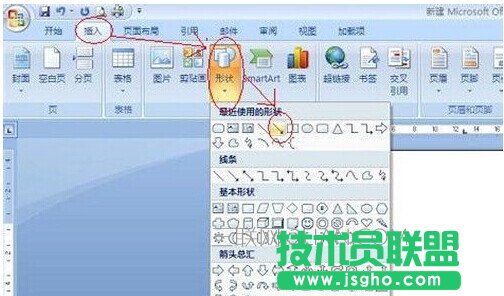
  2、在上邊的菜單欄找到“插入”,在子菜單欄找到“形狀”隨即出來一堆形狀,找到“↘”點擊。
Word中添加箭頭等框架流程符號

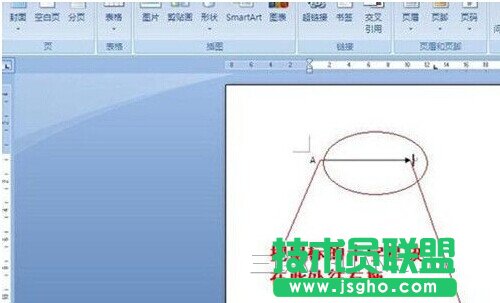
  3、隨即會發現鼠標變成了一個十字星,如圖找到想要畫箭頭的地方按住鼠標左鍵從左往右拖,松開鼠標 ,一個箭頭就形成了。
Word中添加箭頭等框架流程符號

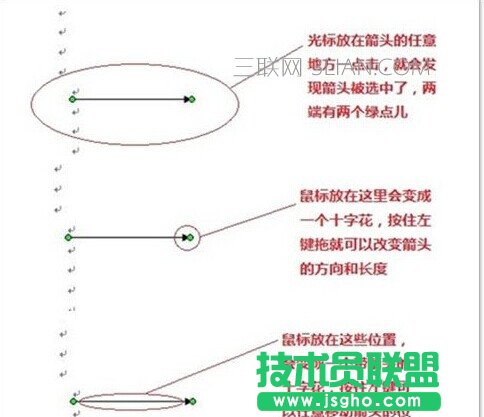
  4、箭頭的長短和位置調整見如下詳解圖。

Word中添加箭頭等框架流程符號

  5、如何插入一個框框呢?原理跟插入箭頭類似。如下圖,假如想在如圖 aaaaa 處用框框把他們框起來怎么辦呢?  如何在Word中添加框架流程符號
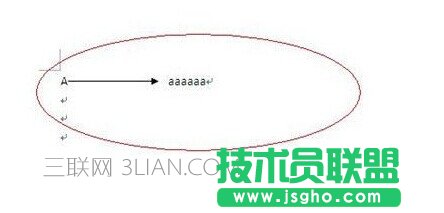
Word中添加箭頭等框架流程符號

  6、還是在上邊的菜單欄找到“插入”,在子菜單欄找到“形狀”隨即出來一堆形狀,找到想要的框框點擊。
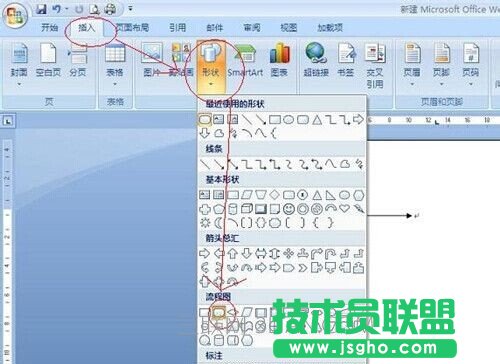
Word中添加箭頭等框架流程符號