
關于如何在word中制作標簽的問題解答
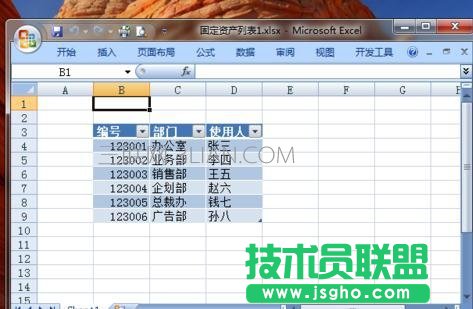
步驟一:首先,需要有一個固定資產列表。為了描述方便,本例在 Excel 中,創建一個新的固定資產列表,包含編號、部門、使用人三個字段。
步驟二:打開 Word,輸入標簽標題,以及標簽條目文字。在本例的固定資產標簽中,包含編號、部門、使用人三項條目,與第 1 步驟中的 Excel 數據表中字段一致。先復制這些文字備用。
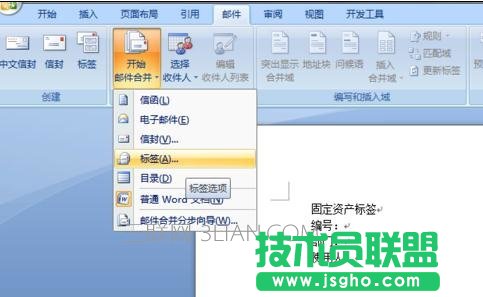
步驟三:然后,依次點擊“郵件”選項卡——“開始郵件合并”組——“開始郵件合并”按鈕,在下拉菜單中點選“標簽”菜單項。
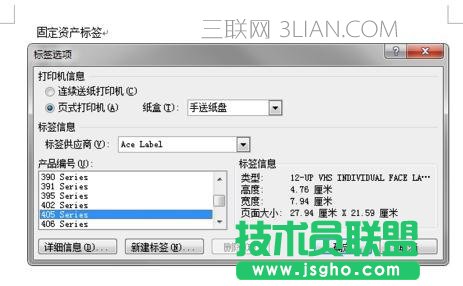
步驟四:在彈出的“標簽選項”對話框中,選擇合適的標簽供應商和產品編號。本例中,選擇了“Ace Label”的“405 Series”標簽。也可以點擊“新建標簽”按鈕,輸入標簽名稱、尺寸,創建自己的標簽。
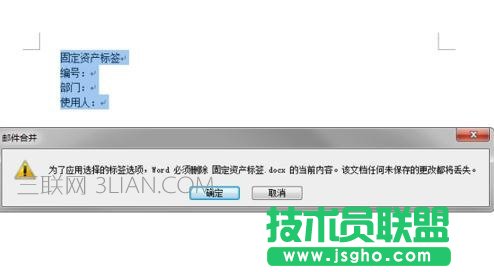
步驟五: Word 彈出“為了應用選擇的標簽項,Word 必須刪除 固定資產標簽.docx 的當前內容。”的提示。因為在第 2 步驟中已經復制了標簽文字,在這里直接點擊“確定”。
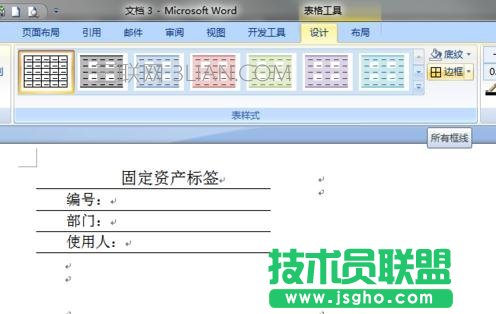
步驟六:將光標定位到第一個標簽的開頭,然后執行粘貼命令,復制的“固定資產標簽”文字將被復制到光標位置。由于每個標簽就是一個表格,因此可以在“表格工具”動態選項卡中,為標簽內容加上表格框線。
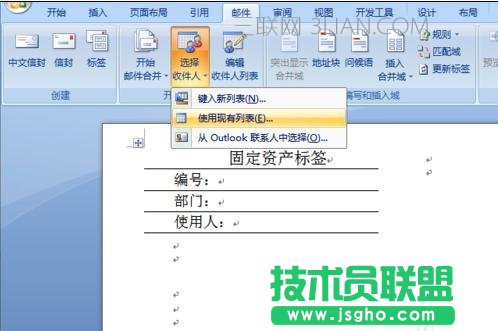
步驟七:依次點擊“郵件”選項卡——“開始郵件合并”組——“選擇收件人”按鈕,在下拉列表中點擊“使用現有列表”菜單項。
步驟八:彈出“選取數據源”對話框,導航到第 1 步驟中的固定資產 Excel 表格,點擊“打開”按鈕。盡管 Word 文檔中的標簽頁面沒有發生變化,但實際上相關表格中的數據已經在后臺打開備用。