
關于word中怎么制作目錄的方法技巧大全
word中制作目錄方法一:
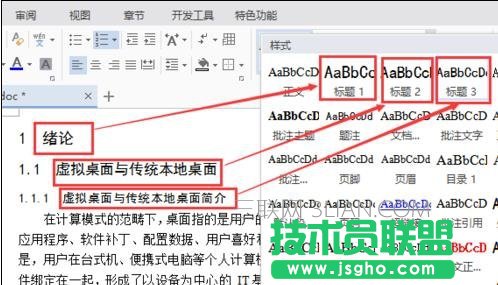
步驟一:首先大家可以將自己的文章的段落定義標題并為標題設置樣式如圖:標題一為設為標題一樣式,標題一下面設置幾個標題二并設置為標題二樣式......
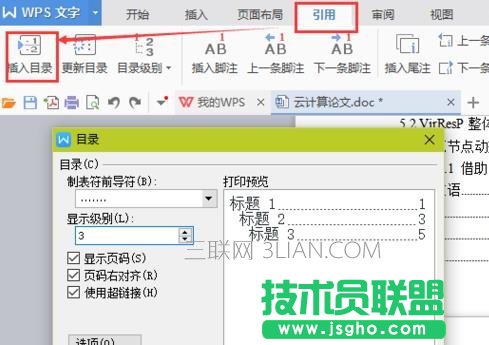
步驟二:將光標定位到你所要插入目錄的前一頁,點擊引用->插入目錄->可以根據你的標題的級別選擇顯示級別,點擊確定
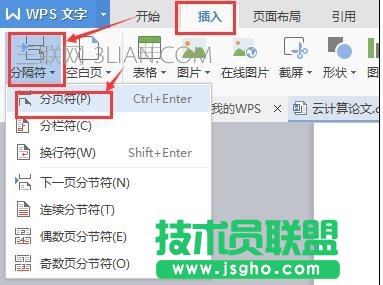
步驟三:將光標定位到你所要插入目錄的前一頁,點擊插入->分隔符->分頁符,將光標放在新生成的頁面中
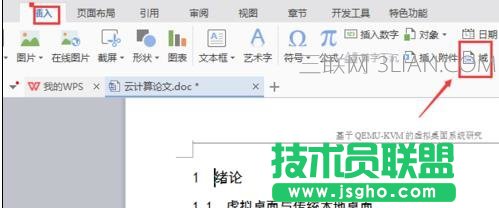
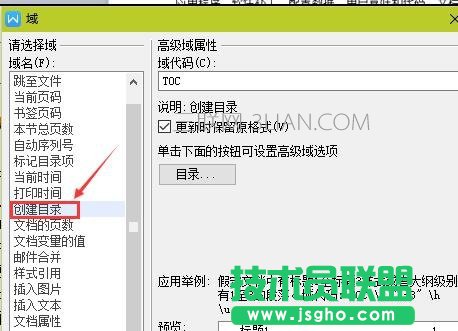
步驟四:選擇插入->域->在彈出的頁面中的左邊的導航欄中選擇創建目錄->可以點擊目錄選擇高級設置,也可以直接點擊確定,此時就會生成目錄
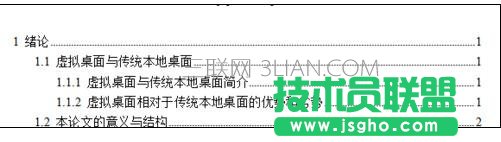
步驟五:如圖目錄生成
word中制作目錄方法二:
步驟一:新建一個word,然后打開。
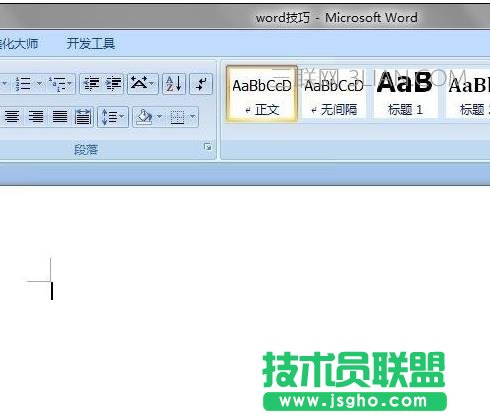
步驟二:在導航欄里找到引用,這時候可以看到一個目錄,點擊進去。