
關于word中怎樣添加目錄的方法技巧大全
word中添加目錄方法一:
步驟一:在WPS導航欄里選擇“視圖”,點擊下方導航欄點擊“文章結構”上半部分,就在WPS左側出現一個窗口,可以在“文章結構”下看到已有的章節。可以再以后改變章節時,實時顯示變化情況。

步驟二:添加1級目錄,WPS導航欄里選擇“應用”,選中文章中的章節標題,點擊”目錄級別“。選中選中文章中的章節標題,點擊”目錄級別“,選擇”1級目錄(1)“。

步驟三:添加1級目錄效果圖。
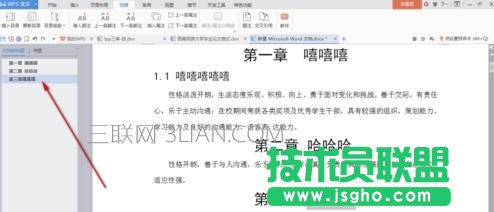
步驟四:添加2級目錄,選中選中文章中的章節標題,點擊”目錄級別“,選擇”2 級目錄(2)“。

步驟五:添加2級目錄效果圖。
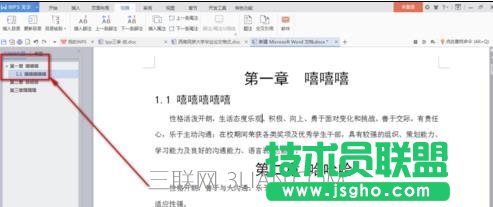
步驟六:添加3級目錄,選中選中文章中的章節標題,點擊”目錄級別“,選擇”3 級目錄(3)“。

步驟七:添加3級目錄效果圖。

步驟八:如果在添加目錄時出現文本內容出現在章節結構中。就需要將普通文本從文章結構中去掉。

步驟九:選擇出現在文章結構中的文本,點擊“目錄級別”選擇“普通”文本。

步驟十:普通文本效果圖。

步驟十一:完成各個章節級別,在需要添加目錄的頁面,在“引用”導航欄點擊“插入目錄”,在目錄對話框里設置目錄樣式。默認的一般就可以了。

步驟十二:自動添加目錄效果圖。可能效果不一定很齊及字體大小不合要求,這時可以手動調整一下。

word中添加目錄方法二:
步驟一:先提前書寫好一份word文檔,并為此設立主標題,副標題這也是方便日后直接導出目錄