關于word中如何插入橫版的方法技巧大全
word中插入橫版方法一:
步驟一:在Word文檔豎版頁面中間插入橫版,實現的效果如圖所示。具體操作如下:
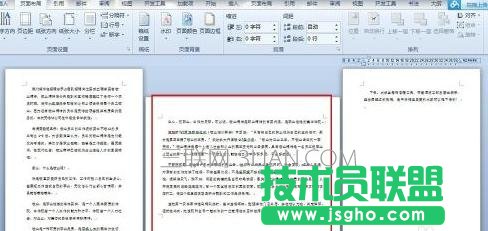
步驟二:打開需要編輯的WORD文檔;把鼠標放在要設置為橫版的前一頁;
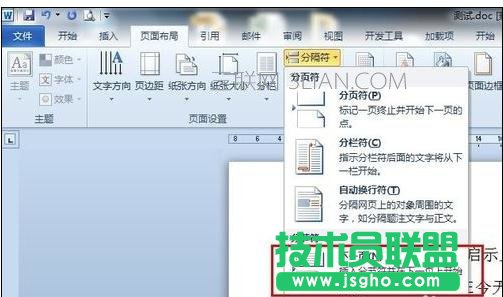
步驟三:選擇“頁面布局”——“分隔符”——“下一頁”插入分節符并在下一頁上開始新節。
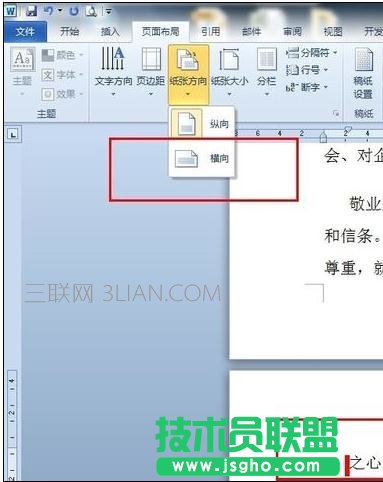
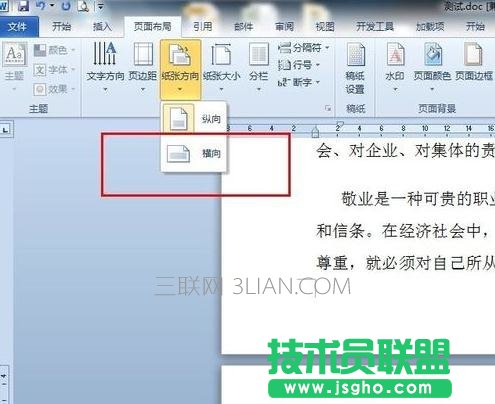
步驟四:把鼠標放在要設置為橫版的當前頁;選擇“頁面布局”——“紙張方向”——“橫向”。
步驟五:把鼠標放在設置為橫版的當頁第一行;選擇“頁面布局”——“分隔符”——“下一頁”插入分節符并在下一頁上開始新節。
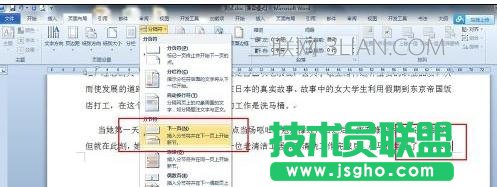
步驟六:把鼠標放在要設置為橫版的下一頁;選擇“頁面布局”——“紙張方向”——“豎向”;
步驟七:最終實現的效果如第一步所示。
word中插入橫版方法二:
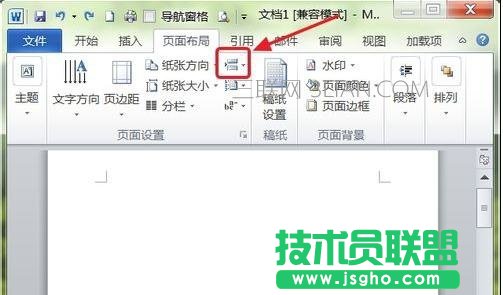
步驟一:用鼠標左鍵點擊下圖紅色箭頭所指的“分隔符”按鈕。