
關于word怎么調整行間距的方法的問題解答
word調整行間距方法一:
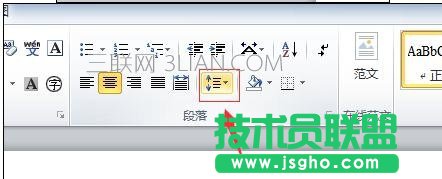
步驟一:首先打開你word文件,將你需要設置的段落選擇。點擊開始選項,會看到下圖的標注的選項,點擊一下

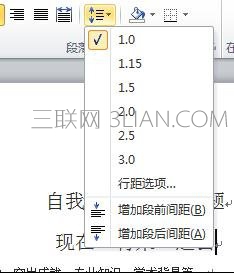
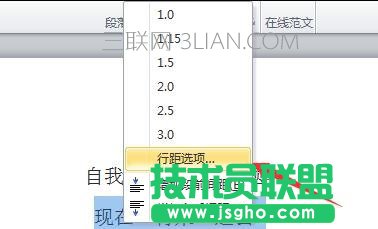
步驟二:會看到有很多數字可以選擇,這個就是行距的倍數,在現在的基礎上。
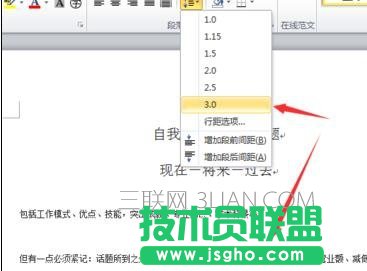
步驟三:在這里我選擇的是3倍間距,大家可以看到一行行之間的間距很大了
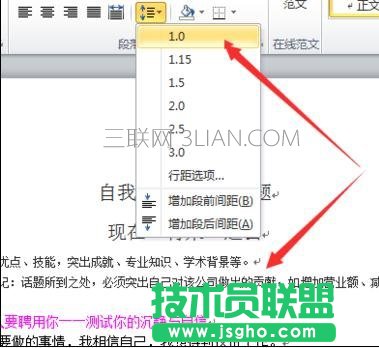
步驟四:如果看起來不明顯可以看一下一倍距的。可以看到和三倍差距很多
步驟五:上面的都是行間距,下面看一下段落間距,下面兩幅圖分別是減少和增加段落間距的

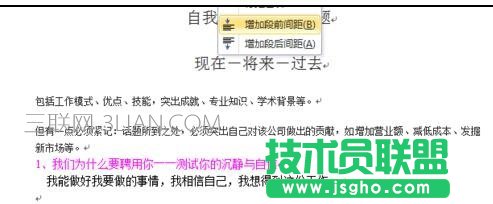
步驟六:如果我們需要的是具體間距數據,那么我們就需要設置好段落間距和行間距的數值了,點擊下圖中的標注選項。
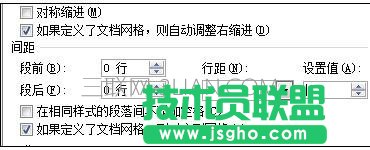
步驟七:點擊之后會出現新的窗口,在下圖中的位置設置好數值就行了,點擊確定修改間距
word調整行間距方法二:
步驟一:打開word文檔,在菜單工具欄打開文件,在下拉欄中點擊打開。
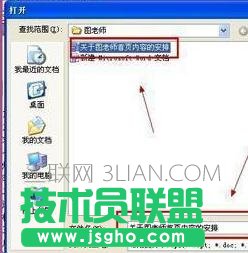
步驟二:選擇好我們需要打開的文檔,然后點擊打開。