批量打印信封步驟如下:
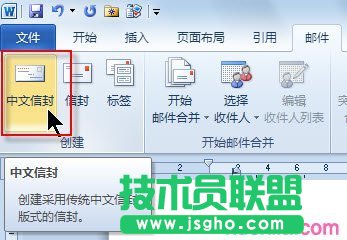
步驟一:在Word 中,切換到“郵件”選項卡,在“新建”選項組中單擊【中文信封】按鈕。
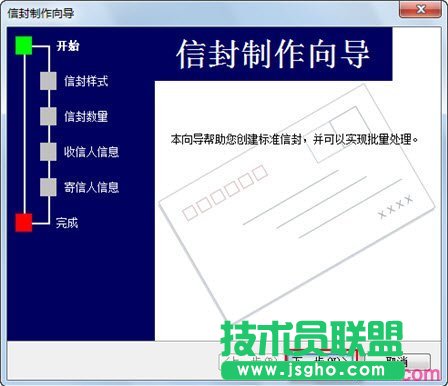
步驟二:在隨即打開的“信封制作向導”對話框中,直接單擊【下一步】按鈕。
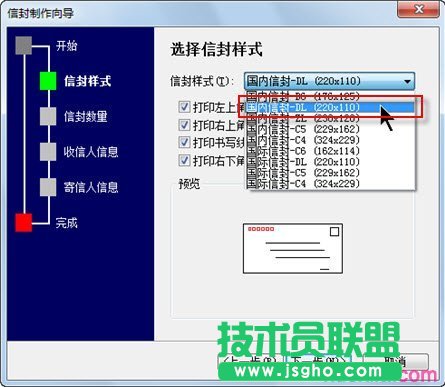
步驟三:在“選擇信封樣式”頁面中,選擇一種與實際信封尺寸相一致的信封樣式,如“國內信封-DL(220×110)”,其他選項保留默認值,繼續單擊【下一步】按鈕。
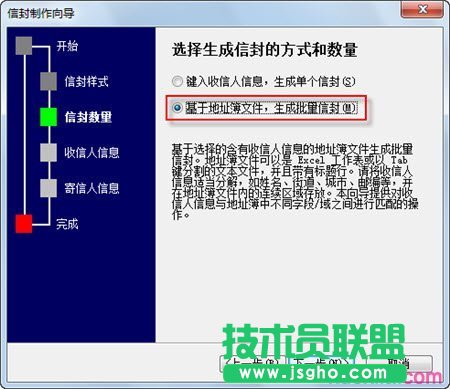
步驟四:在“選擇生成信封的方式和數量”頁面,選中“基于地址簿文件,生成批量信封”單選按鈕,然后單擊【下一步】按鈕。
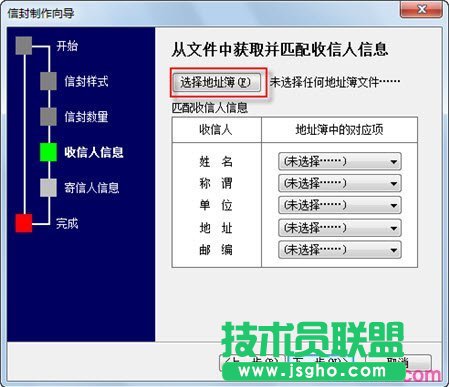
步驟五:在“從文件中獲取并匹配收信人信息”頁面中單擊【選擇地址簿】按鈕。
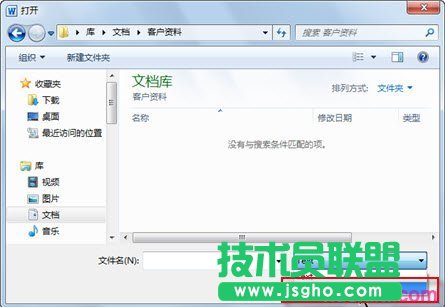
步驟六:在隨即打開的“打開”對話框中,單擊右下角處的“Test”下三角按鈕,將文件類型更改為“Excel”。
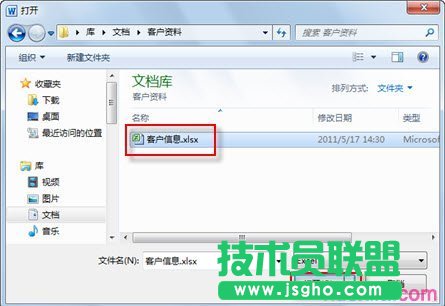
步驟七:瀏覽選擇記錄客戶信息的Excel表格(前提是,已將Outlook中的客戶聯系人導出到了該表格中,且將“經理”和“總經理”級別的客戶信息單獨放置在了工作簿的左數第1張工作表中),單擊【打開】按鈕。
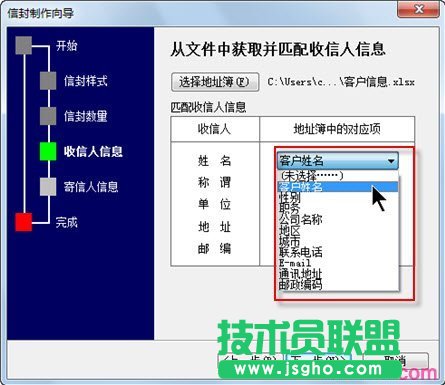
步驟八:返回到“信封制作向導”對話框,單擊“姓名”右側的“未選擇”下三角按鈕,在隨即打開的下拉列表中選擇“客戶姓名”選項。