word設置自動翻頁的步驟如下:
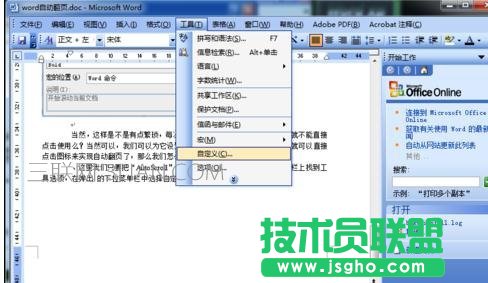
步驟一:首先打開Word文檔,在菜單欄上找到工具選項,在彈出 的下拉菜單欄中選擇宏命名,宏命令還有子菜單,繼續選擇宏命令:
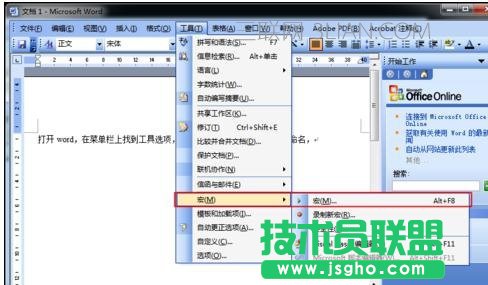
步驟二:點擊宏命令之后彈出宏對話框(當然你也可以使用快捷方式【Alt】+【F8】):
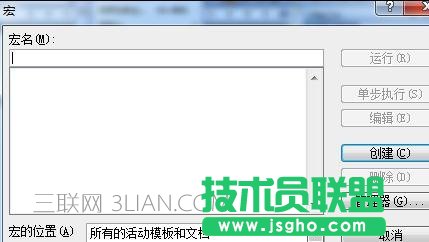
步驟三: 在“宏的位置(A)”欄我們點擊下拉選擇“word命令”
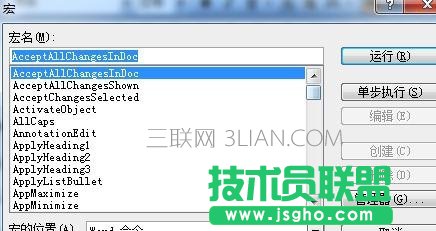
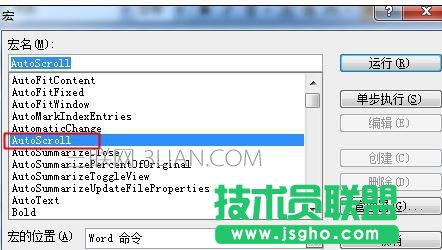
步驟四:然后再命令中我們找到“AutoScroll”命令,點擊運行即可。要停止自動翻頁只要隨便按下鍵盤或鼠標即可,
步驟五:這里我們只要把“AutoScroll”命令調出來即可,操作方法是在菜單欄上找到工具選項,在彈出 的下拉菜單欄中選擇自定義命名:
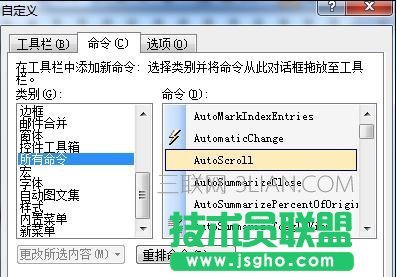
步驟六:在彈出的對話框中我們找到“命令”選項卡:
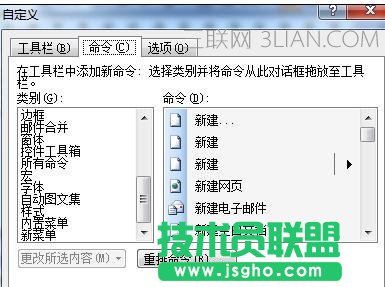
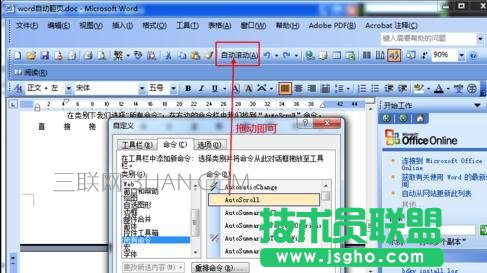
步驟七:在類別下我們選擇”所有命令”,在右邊的命令欄中我們找到“AutoScroll”命令,直接拖動命令至快捷圖標處。