
關于word如何設置格式和樣式的快捷鍵的問題解答
一、單擊“格式”菜單欄中的“樣式和格式”命令;
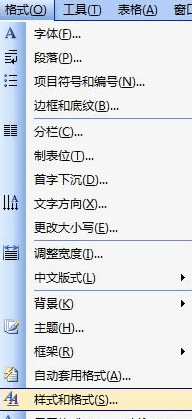
二、此時,Word2003窗口的右邊會彈出個“樣式和格式”的任務窗格,在“所選文字的格式”下面單擊“正文”旁邊的“向下箭頭”按鈕,選擇“新建樣式”;
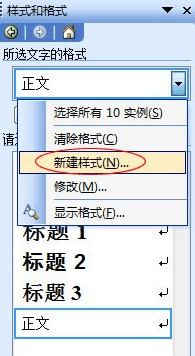
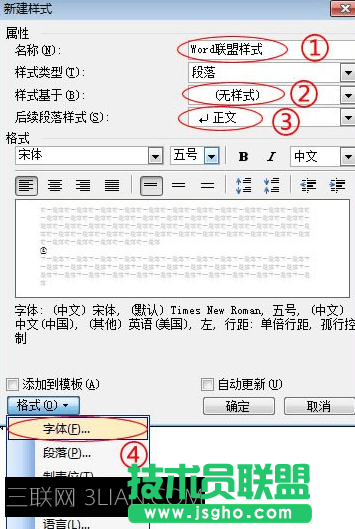
三、在彈出的“新建樣式”對話框中設置你經常需要用到的格式和樣式。例如:我經常會使用文字加粗、紅色、三號字體,操作如下:
①給此樣式命名,在“名稱”后面輸入此樣式的名稱,這里我輸入“Word聯盟樣式”;
②在“樣式基于”后面選擇“(無樣式)”;
③將“后續段落樣式”后面設置為“正文”;
④單擊左下方的“格式”按鈕,選擇“字體”;
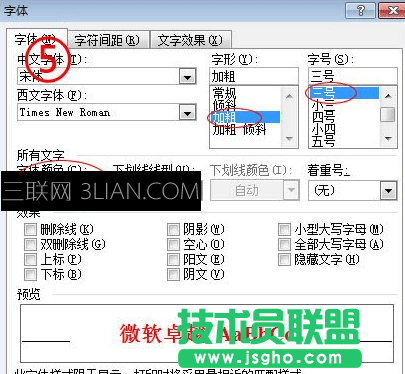
⑤在彈出的“字體”對話框中設置好加粗、紅色、三號字體這些,然后確定;
⑥這時我們又返回到了“新建樣式”對話框中,再次單擊“格式”按鈕,選擇“快捷鍵”命令;