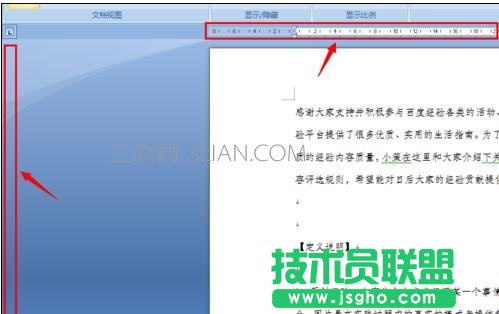
顯示/隱藏水平和垂直標尺的步驟如下:
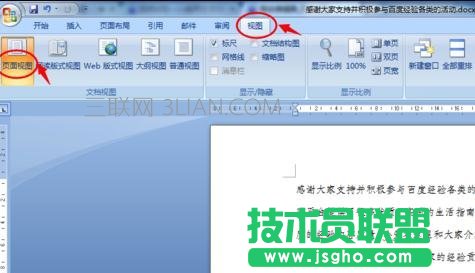
步驟一:要想控制水平和垂直標尺的狀態,要建立在一定的基礎之上,這個基礎就是你的Word文件在“視圖”選項下必須是“頁面視圖”。
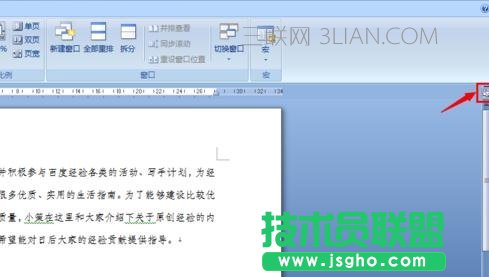
步驟二:保證是“頁面視圖”之后,才可以談如何控制標尺的狀態。在整個頁面視圖的右上角可以看到一個如下圖所示的圖標按鈕,點擊就可以對水平和垂直標尺進行控制。
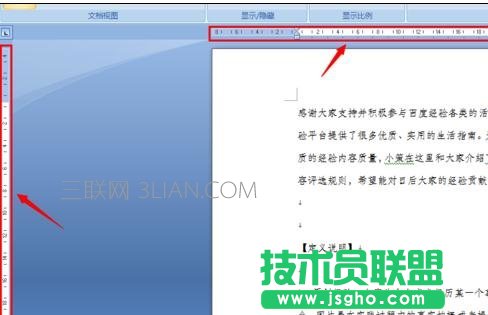
步驟三:下圖是水平和垂直標尺同時顯示。
步驟四:下圖是水平和垂直標尺同時隱藏。
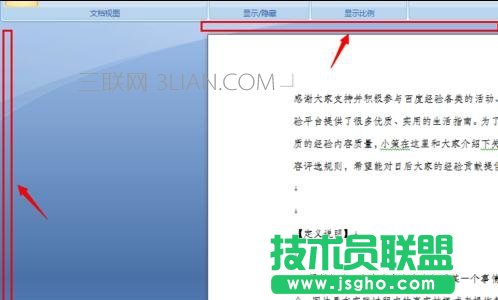
單獨隱藏垂直標尺的步驟如下:
步驟一:以上關于標尺的控制,都是水平和垂直標尺放在一塊的,其實垂直標尺是可以和水平標尺分開來的,意思就是說可以單獨控制垂直標尺。點擊左上角的office圖標,選擇“Word選項”。
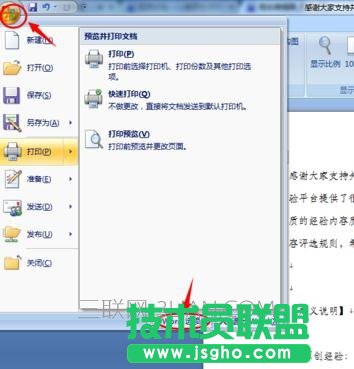
步驟二:在彈出的的“Word選項”窗口中,依次選擇“高級”-“顯示”,在顯示下方將“在頁面視圖中顯示垂直標尺”前面的對勾去掉,這樣,當你再次進行以上操作的時候就看不到垂直標尺了。
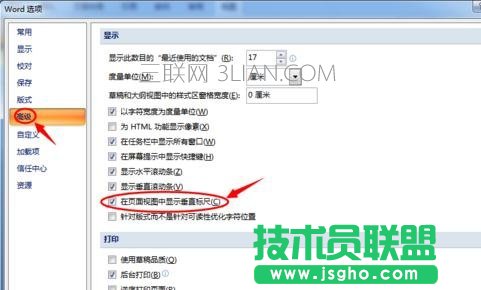
步驟三:進行上一步的操作之后,當你再次點擊標尺控制按鈕的時候,就看不到垂直標尺了。