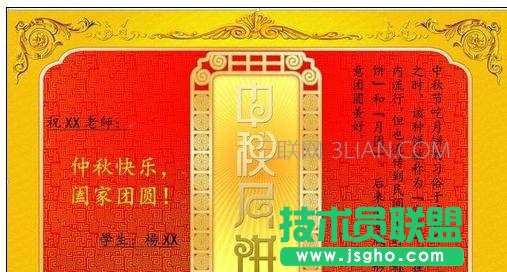
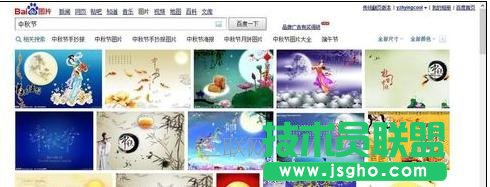
步驟二:比如,筆者檢索時就用了“中秋月餅”關鍵詞!
步驟三:找一個契合自己主題的,適合做背景的(色彩不宜過于絢麗,以簡單樸素為宜)
步驟四:新建一個word文檔,打開。
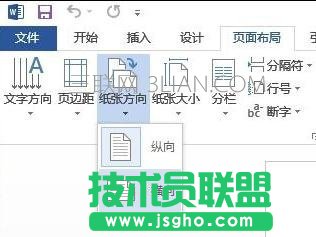
步驟五:切換到“頁面布局”選項卡,依次選“紙張方向”——“橫向”
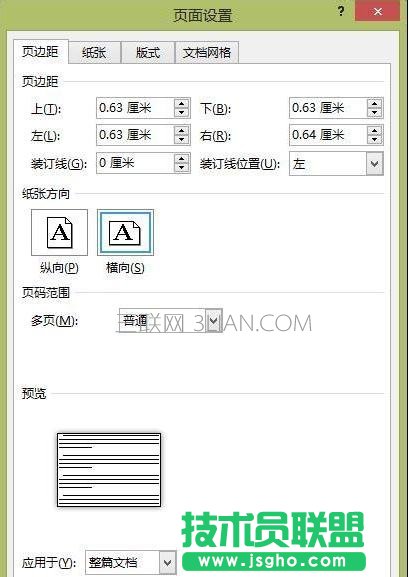
步驟六:切換到“頁邊距”選項卡——“自定義頁邊距”
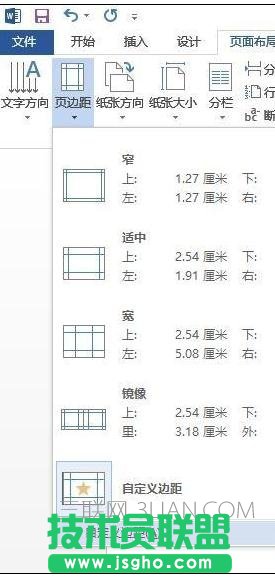
步驟七:如圖,調整邊距至最小。。
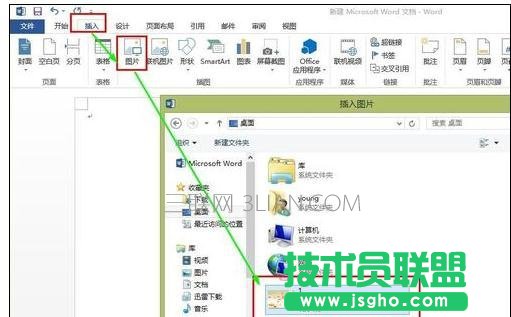
步驟八:切換至“插入”選項卡,插入背景圖片。
步驟九:做適當調整使其大致平鋪整個頁面。
步驟十:加入文字,根據背景圖確定文字是橫排還是豎排。
步驟十一:賀卡豎排!
步驟十二:插入——文本框——豎排文本框
步驟十三:編輯文字,編輯完成后右鍵文本框去除背景與邊線,查看效果并進行適當修改。
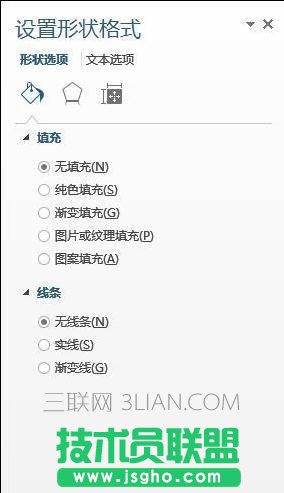
步驟十四:一個簡單的制成品就誕生了。
步驟十五:當然如果你想要一個更漂亮的還可以用可牛影像、再牛逼的可以用PS,筆者以后得空再介紹做法。