word在背景圖片上添加文字的步驟如下:
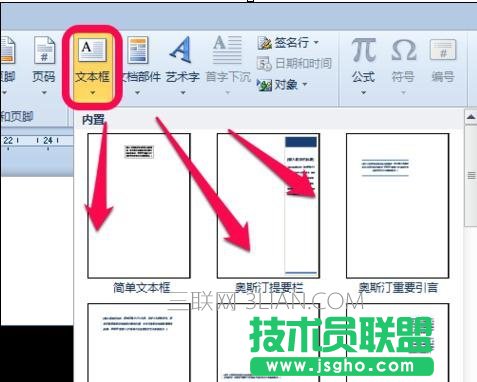
步驟一:打開word,插入圖片,點擊插入——》文本框,我們通過文本框來插入文字,如圖。

步驟二:在文本框的下拉菜單里,選擇你需要的文本框格式,如圖。
步驟三:插入后,如圖所示,把文本框拖到圖片上面。

步驟四:然后修改成你需要的圖片文字說明,如圖。

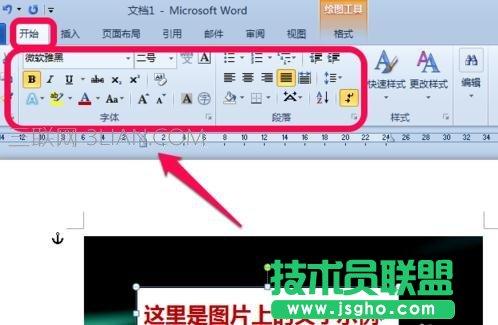
步驟五:接下來我們可以對其基本的字體和顏色的調整,如圖,選擇文本框,點擊導航選項卡的開始,這里有基本的文字調整,如圖,我設置為微軟雅黑、二號字體、加粗等。你可以根據你的需要設置。
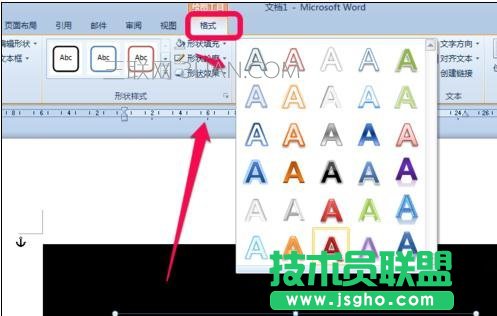
步驟六:大家看到這個白色的背景挺不舒服的,怎么去掉呢,還有更多的設置在格式里設置,如圖,選中文本框,點擊上方導航選項卡里的格式,這里有很多的基本設置和漂亮格式。
步驟七:選中后,點擊格式的形狀填充,選中無填充顏色,如圖。
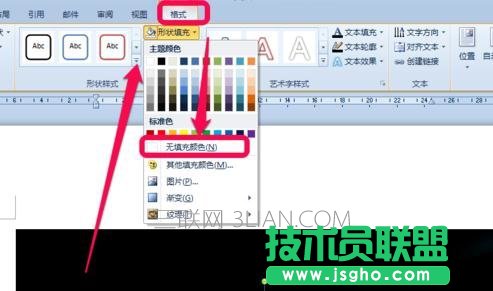
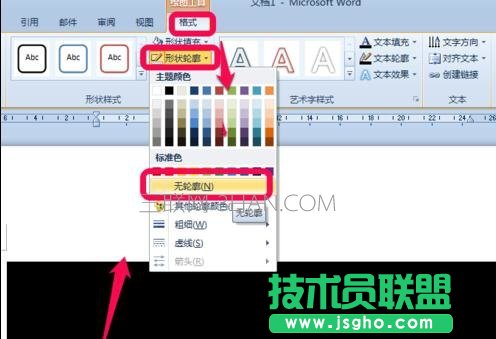
步驟八:同理,形狀輪廓,也可以選擇無輪廓,這樣就只留下文字,會比較好看點,如圖。
步驟九:同時,為了更好看,你還可以選擇使用藝術字體,如圖,選擇你喜歡的藝術字體。