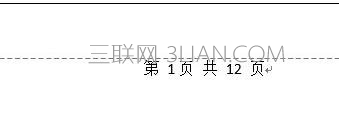
word設置頁碼和總頁數的步驟如下:
步驟一:首先第一步我們打開WORD文檔設置頁眉頁腳,頁腳設置頁碼,
步驟二:設置首頁不同

步驟三:設置頁碼起始頁碼為0。這樣子我們就可以讓第二頁顯示為1

步驟四:移到頁腳頁碼處,右擊總頁碼選擇切換域顯示
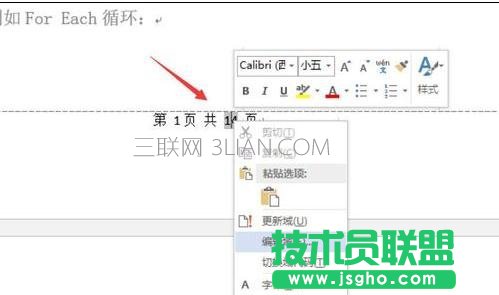
步驟五:先剪切當前公式,然后按Ctrl+F9.就會出現一個花括號。在里邊輸入=號, 然后我們再把剛才剪切的粘帖進去,再減2,如下圖。{={NUMPAGES}-2}
步驟六:當然你也可能出現這樣的直接顯示的是{=14-2}
步驟七:然后我們再在這個上邊右擊總頁碼選擇切換域顯示,最后就顯示成我們想的要的總面碼數了。

步驟八:這樣就可以設置好了。