久久96国产精品久久久-久久发布国产伦子伦精品-久久精品国产精品青草-久久天天躁夜夜躁狠狠85麻豆

技術員聯(lián)盟提供win764位系統(tǒng)下載,win10,win7,xp,裝機純凈版,64位旗艦版,綠色軟件,免費軟件下載基地!

當前位置:主頁 > 教程 > 軟件教程 > word教程 >

word文檔中如何調字間距

來源:技術員聯(lián)盟┆發(fā)布時間:2017-10-14 12:46┆點擊:

  word文檔中調字間距方法一:

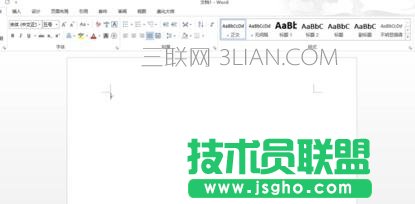
  步驟一:首先通過電腦打開word 2013電子文檔,在文本輸入區(qū)域輸入一段漢字,比如字間距調整,為了方便查看功能,可以適當調整字體大小,如下圖所示。
word文檔中如何調字間距 三聯(lián)

word文檔中如何調字間距

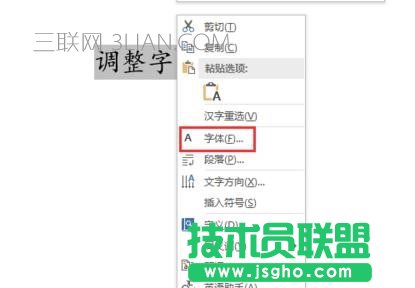
  步驟二:選定要調整字間距的文字之后,點擊鼠標右鍵彈出下拉菜單,在下拉菜單里找到【字體】設置選項,如下圖所示。
word文檔中如何調字間距

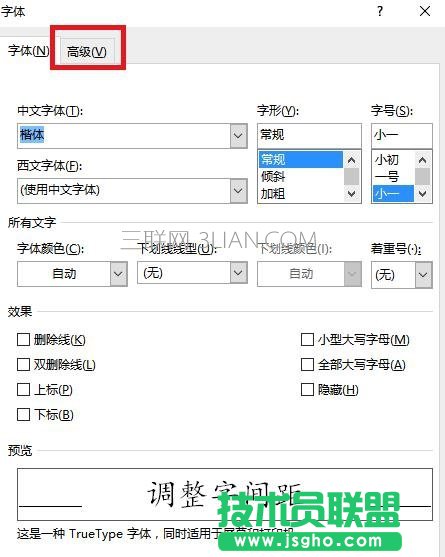
  步驟三:點擊【字體】設置選項,彈出字體設置對話窗口,選擇【高級】選項,如下圖所示。
word文檔中如何調字間距

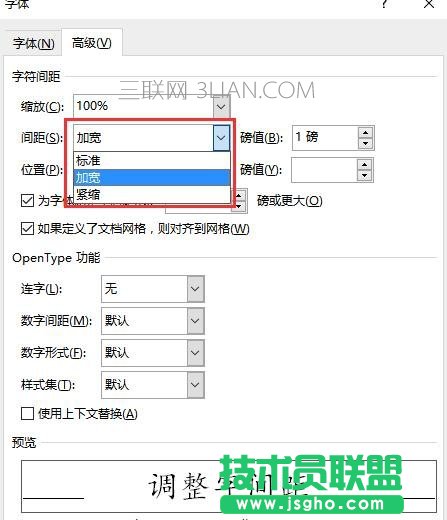
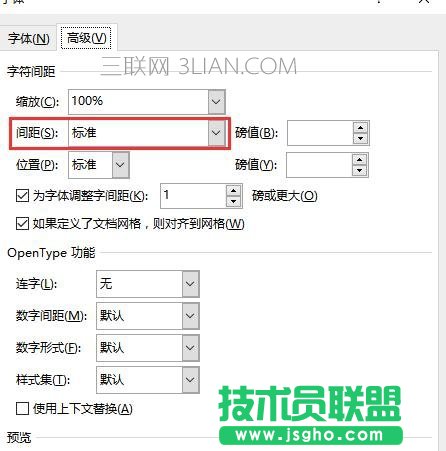
  步驟四:進入【高級】設置選項,通過該界面可以調整字體之間的間距,點擊彈出下拉菜單,可以選擇字體加寬或緊縮,如下圖所示。
word文檔中如何調字間距

word文檔中如何調字間距

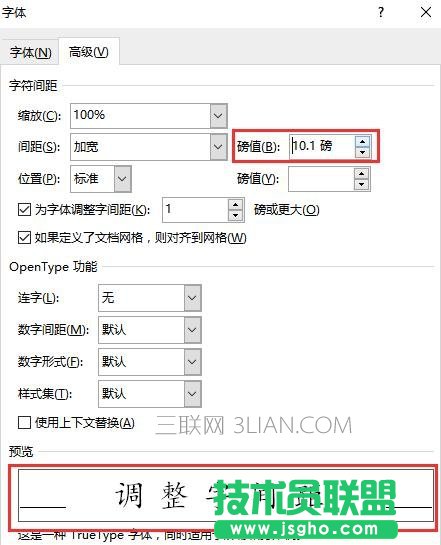
  步驟五:也可以手動調整右側的磅值,加寬字間距或緊縮字間距,通過下方的預覽界面可以查看調整之后的效果,如下圖所示。
word文檔中如何調字間距