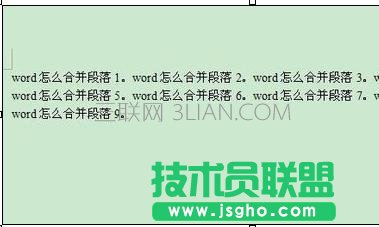
word中合并段落的步驟如下:
步驟一:首先可以分析你要合并的段落格式,如圖,可以看出是一句一段的格式。那么我們只要將word上一段落與下一段段落的段落符號刪除就可以了。
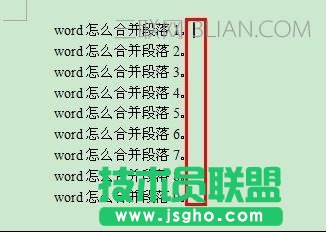
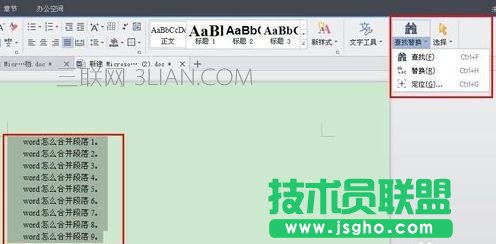
步驟二:操作順序如下,首先全選需要合并的段落或者按快捷鍵Ctrl+A全選文章,然后點擊工具欄中的替換按鈕或者快捷鍵Ctrl+F。
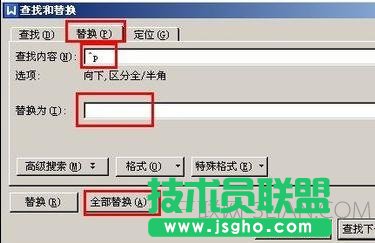
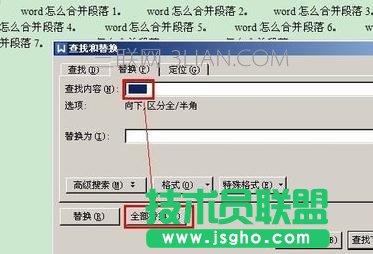
步驟三:然后在word替換窗口查找內容中輸入“^p”,替換為不用填,然后點擊全部替換,確定就可以了。
步驟四:如果這時候你發現在每句話之前會有空格,如圖,可能原因是你的每個段落前的兩個不是用縮進的方法,而是用空格的方法做的,才會這樣。碰到這種情況也是用替換的方法批量解決的。
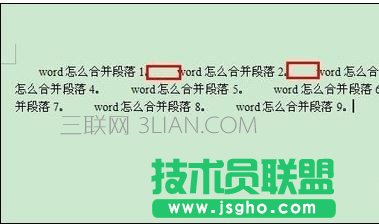
步驟五:替換方法是,也是全選,調出替換窗口,在word替換窗口查找內容中輸入“ ”這個是復制段落前的空格,替換為不用填,然后點擊全部替換,確定就可以了。
步驟六:最后可以看到,word怎么合并段落的問題已經被你解決了。