
word生成目錄中輸入省略號的步驟如下:
步驟一:手動輸入章節名“第一章,第二章……”,在章節名稱后面按Tab,然后輸入頁碼
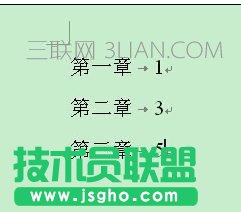
步驟二:上一步中,如果word中設置了顯示編輯標記,按下Tab后會顯示下面的符號
步驟三:選中之前做的“目錄”,點擊鼠標右鍵,選擇段落
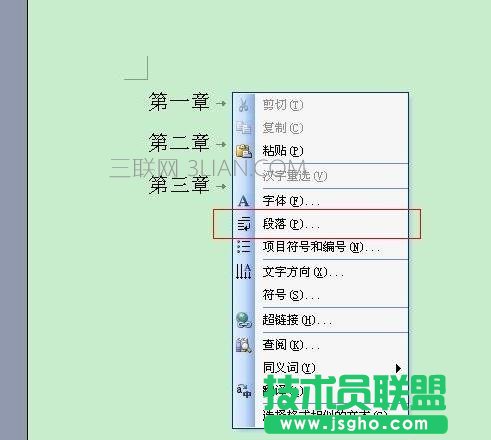
步驟四:然后選擇制表位,也可以在“格式”中找到“制表位”
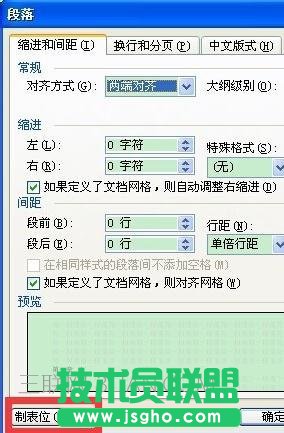
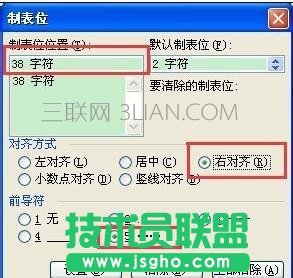
步驟五:輸入制表位位置(根據自己的頁面設置設定,一般頁面40左右,此時制表位位置要比這個數值小一些,事后可以更改,不必擔心設定數值不合適),對齊方式選擇右對齊,前導符選擇自己需要的,一般是第五種。
步驟六:目錄完成

步驟七:此時會在標尺上看到這個符號即剛才設定的制表位位置,也是頁碼末尾對齊的位置。