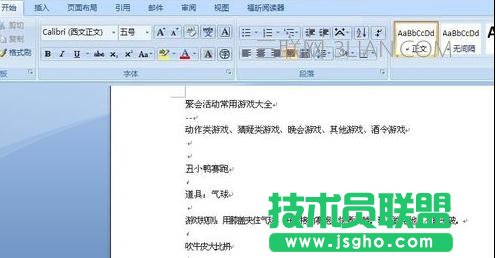
word文檔中做目錄方法一:
步驟一:首先打開任意word文檔,進入到界面,在界面的右下角選擇web版式視圖模式下進行編輯操作。
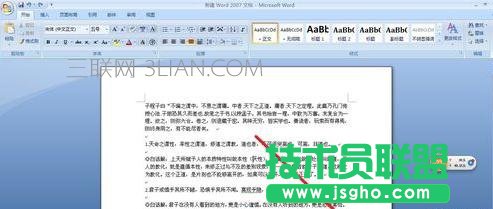
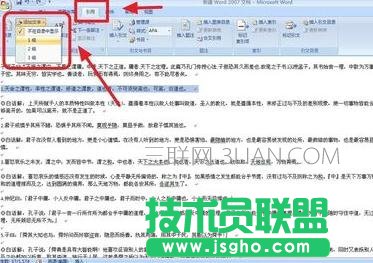
步驟二:進入web版式之后,選取word中引用的選項,然后在左上角出現(xiàn)添加文字的選項,進行一級,二級,。。。。等目錄的設置。
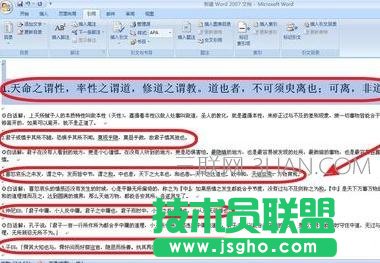
步驟三:我們將所需要設置目錄的內容進行設置之后,文章中的文字也會有所改變,這是時候我們就已經選好了目錄的內容。
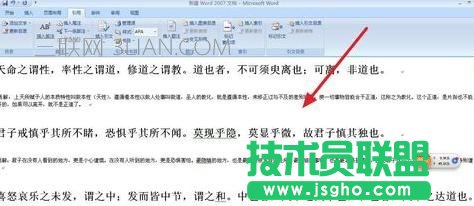
步驟四:接著,在word 引用的左上角點擊目錄的選項,出現(xiàn)了相關的選項框。
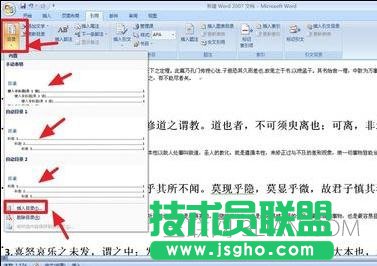
步驟五:根據自己的喜好進行目錄版式的選取和設置,當然還有很多個性化的選項,自己進行喜好設置即可。可以選取word中提供的版式。
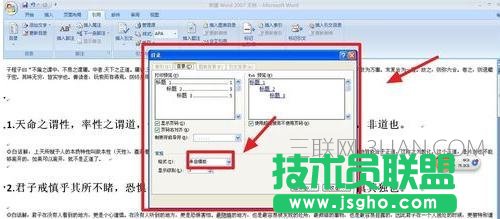
步驟六:設置好了之后點擊確定即可。當然,要記住在點擊目錄的時候一定要把鼠標的光標停留在自己所需要生成目錄的位置。
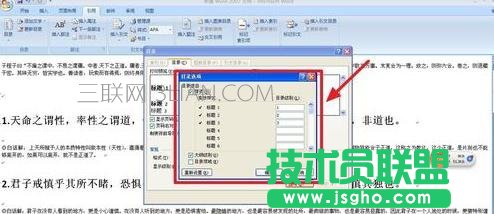
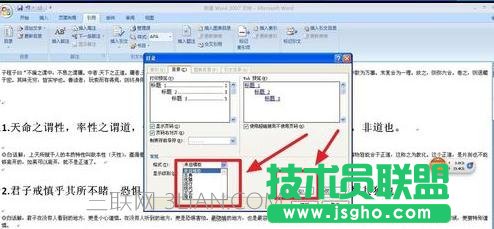
步驟七:接著點擊確定即可生成自己設置好的目錄啦。
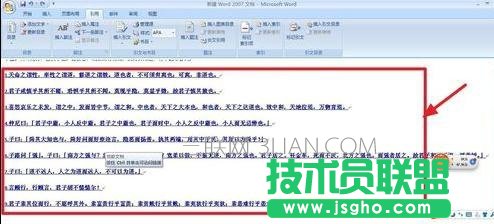
word文檔中做目錄方法二:
步驟一:打開word文檔,將內容填充完畢,以一段文章語句作為實例