word中制作紅頭文件的步驟如下:
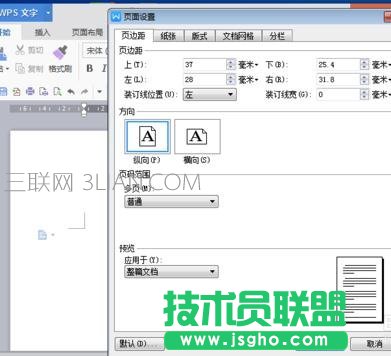
步驟一:打開Word文檔(WPS),在文檔的左上角找到“W WPS文字”點擊倒三角——鼠標移到“文件”上——找到“頁面設置”點擊,將頁邊距“上(T)”設置37、“左(L)”設置為28,點擊“確定”;
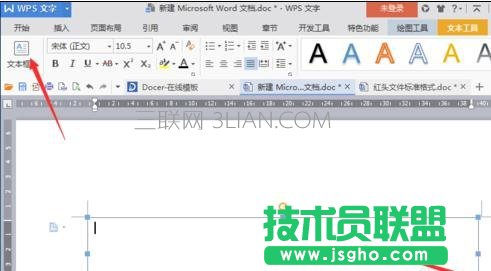
步驟二:在文檔上先回車兩行,點擊“插入”——點擊“文本框”后將光標移到版心(見圖),拉出充滿版心的長方形文本框——在文本框內輸入單位名稱+文件;
步驟三:選中文件點擊鼠標右鍵,出現字體大小,一般設為“初號”、“宋體字”、“加粗”,在“字體顏色”選文紅色,點擊“確定”;
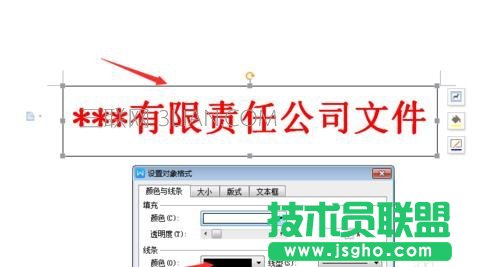
步驟四:雙擊文本框,出現“設置對象格式”,找到“線條”,將“顏色”設置為“無線條顏色”,點擊“確定”
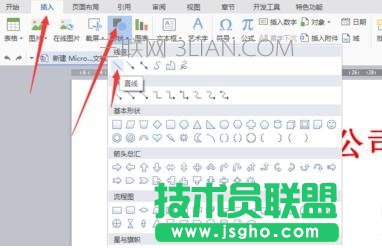
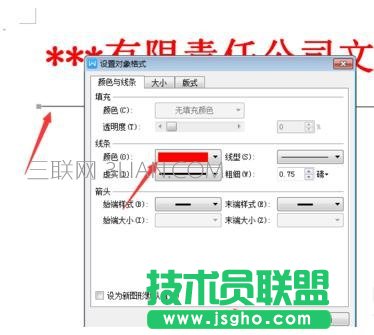
步驟五:在文本框下方再回車三行,點擊“插入”,找到“形狀”點擊,選中“線條”,將光標移到下方,拉出一條線(如圖),雙擊線條,將線條設置為紅色,點擊“確定”。
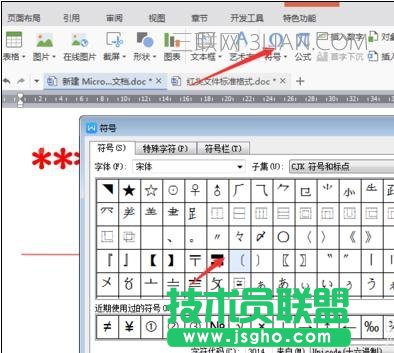
步驟六:在紅色線條上方點擊“插入”找到“符號”——“其他符號”選中“〔〕”符號插入,在輸入文件編號及內容,即可。