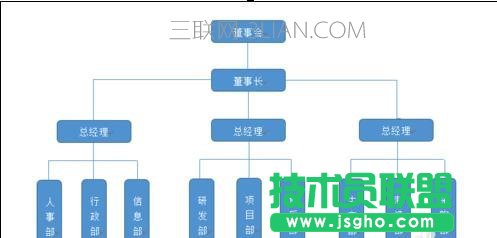
word設置組織結構圖的步驟如下:
步驟一:首先在電腦上打開word 2013辦公軟件,點擊上方菜單欄里的【插入】功能菜單,在下方功能里找到形狀,點擊彈出下拉菜單,可以選擇形狀列表里的圓角矩形作為組織結構圖的框圖,如下圖所示。
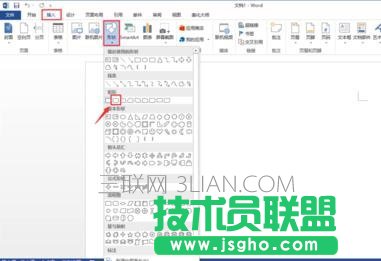
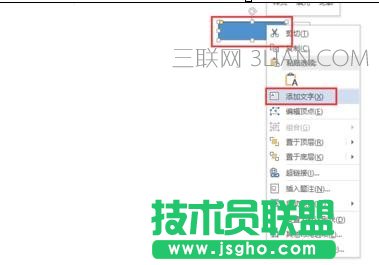
步驟二:點擊形狀里的圓角矩形,在word輸入區域內居中位置繪制一個圓角矩形,然后選定該圖形,點擊鼠標右鍵彈出下拉菜單,選擇下拉菜單里的【添加文字】,在插入的形狀圖形里輸入文字,如下圖所示。

步驟三:依次方法在word輸入區域內添加組織結構圖里需要的其它組織部門,并在相應的圖形內添加文字注釋,如下圖所示。
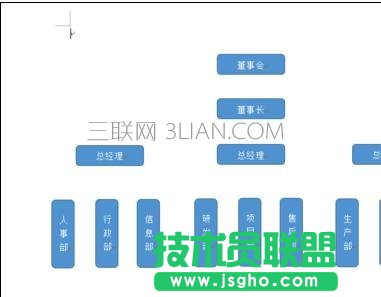
步驟四:組織結構圖的基本框圖繪制完畢之后,接下來就是在該圖形里添加連接線了,連接線的添加方法于插入圓角矩形類似,點擊上方菜單欄里的【插入】功能選項,在形狀列表里選擇直線連接,如下圖所示。
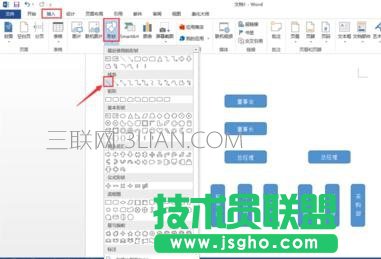
步驟五:點擊形狀列表里的直線功能,可以在每個框圖之間添加上連接線作為標注,如下圖所示。
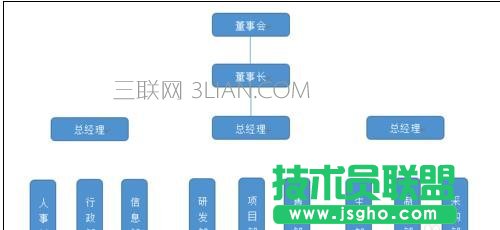
步驟六:依次方法在組織結構圖的基本框圖里繪制所有的連接線,連接線繪制完成后,一張組織結構圖就繪制完成了,如下圖所示。