久久96国产精品久久久-久久发布国产伦子伦精品-久久精品国产精品青草-久久天天躁夜夜躁狠狠85麻豆

技術員聯盟提供win764位系統下載,win10,win7,xp,裝機純凈版,64位旗艦版,綠色軟件,免費軟件下載基地!

當前位置:主頁 > 教程 > 軟件教程 > word教程 >

word怎么插入分節符制作不同的頁眉頁腳

來源:技術員聯盟┆發布時間:2017-11-04 18:51┆點擊:

  word2010如何插入分節符制作不同的頁眉頁腳?

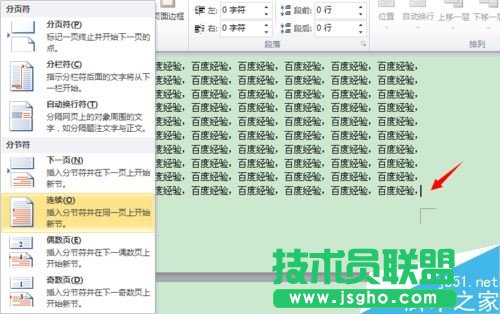
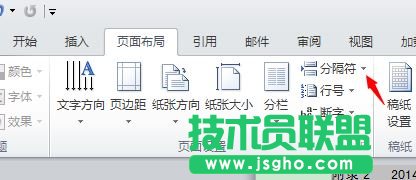
  第一步,打開您的文件后,在要改變頁眉頁腳內容的兩頁中的第一頁的末尾插入連續分節符,把光標放在要插入分節符的位置,在頁面設置選項卡下,單擊分隔符號,出現下拉菜單。
word如何插入分節符制作不同的頁眉頁腳 三聯

  第二步,選擇插入連續分節符,此時插入了一個連續分節符。

word2010如何插入分節符制作不同的頁眉頁腳?

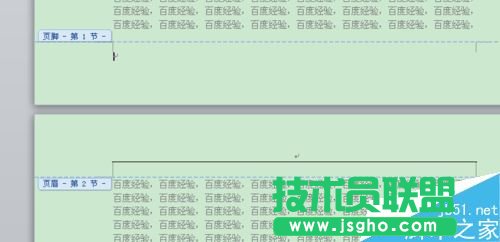
  第三步,雙擊頁腳,進入頁眉頁腳視圖方式可以看到顯示有第一節和第二節,此時兩個頁面處于不同的小節中。
word2010如何插入分節符制作不同的頁眉頁腳?

  第四步,把光標放在要改變的頁眉或頁腳上,點擊菜單欄選項卡的鏈接到前一條頁眉和頁腳,使其取消鏈接

word2010如何插入分節符制作不同的頁眉頁腳?

  第五步,輸入所需要的頁眉或頁腳,由于取消了鏈接,此時再輸入第二節的頁眉或頁腳時,不再和第一節的一樣。即可完成不同頁眉和頁腳的添加。

word2010如何插入分節符制作不同的頁眉頁腳?

  2003版本方法一樣,只是選項所在位置不同