
word制作角平分線教程
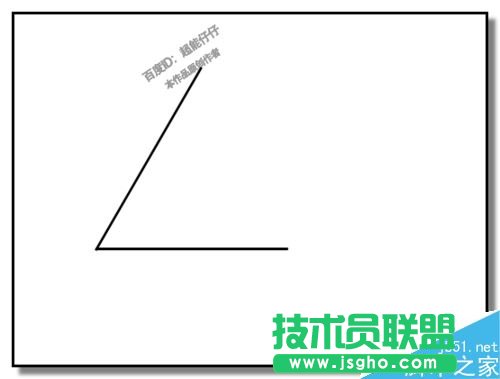
在文檔中畫一個任意角度的角。
在這里小編畫一個60度的角,為了接下來要驗證操作方法是否正確,所以在這里畫一個知道角度的角。
朋友們在畫的時候可以畫任意角度的角。
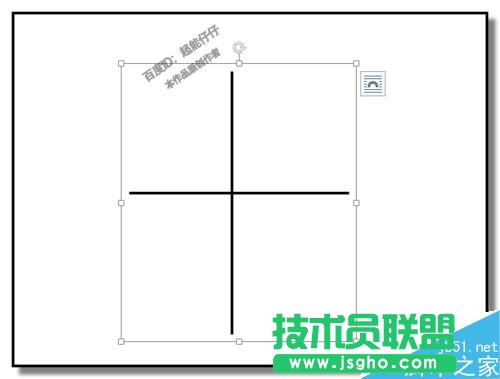
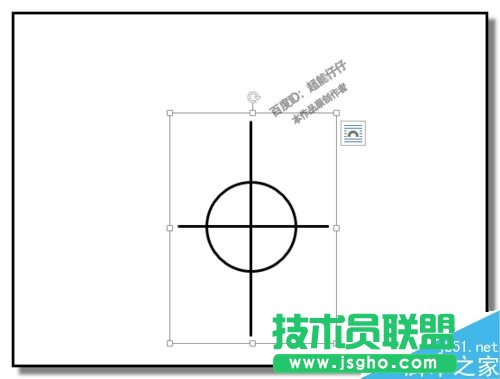
在空白位置,插入兩條直線,豎直線和橫直線,垂直相交。
并把這兩條線組合在一起。
插入一個橢圓,按SHIFT鍵,畫出一個正圓形,無填充顏色,黑色2磅的邊線。
保持圓在選中的狀態,圓的四周有一個框,框上有8個節點,上下左右各有一個。
把圓移到直線上,注意看下面的圖,直線是穿過圓的上下左右節點,居中穿過。
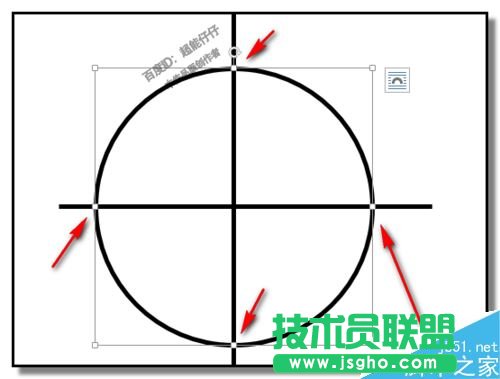
把兩直線與圓組合在一起,形成一個整體圖形。
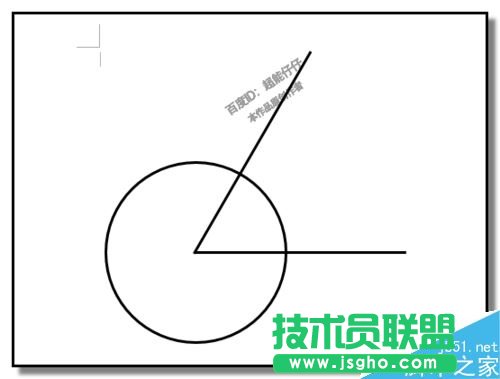
把圖形移到角的頂點,直線相交點與角頂點重合在一起。
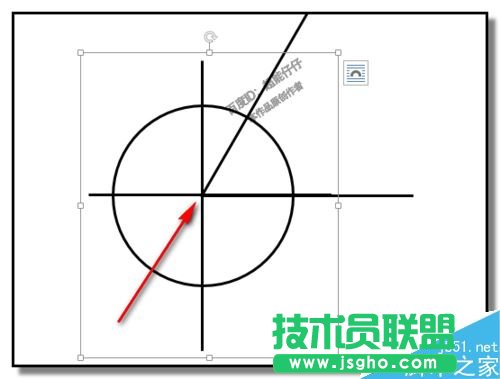
取消直線與圓的組合;
把直線刪除。現在,圓與角的兩條邊相交,生成了兩個點。我們就把這兩個點分別命名為A、B
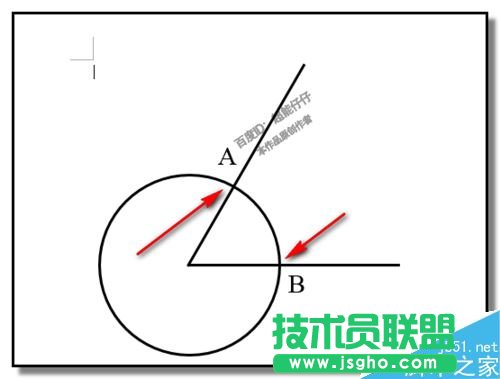
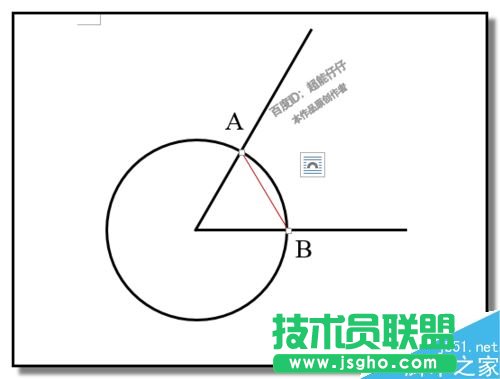
插入一條線,連接AB兩點;我們把這線段命名為AB
然后,把AB線移開,移到空白位置。
以AB線段為參照,畫一個直徑比AB線段稍長些的正圓。無填充顏色,黑色2磅邊線的正圓。
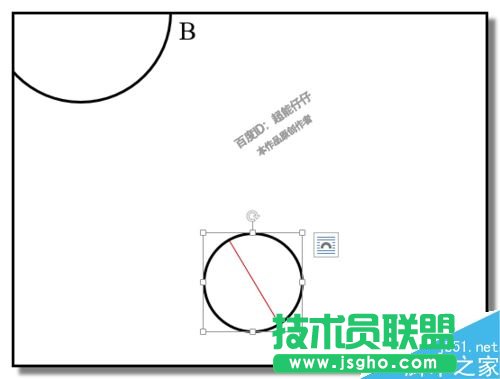
再按步驟2和步驟3的操作,制作出組合圖形。把此圖形再復制一個。
然后,把其中一個組合圖形移到A點上,兩條直線的交點與A點重合。
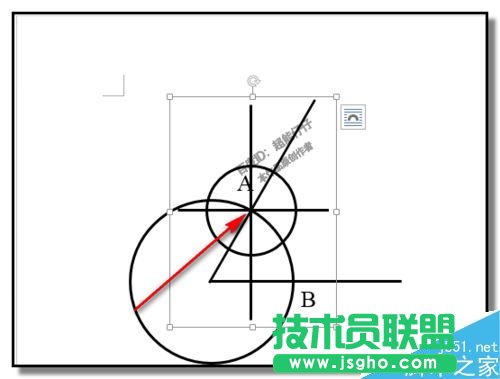
然后,把組合圖形取消組合,刪除兩條直線。
再把剛才復制的另一個組合圖形,同樣操作移到B點下,直線相交點與B點重合。
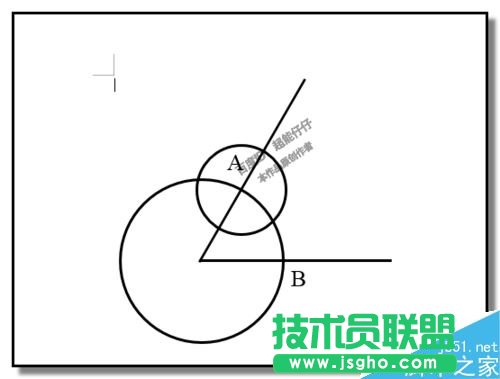
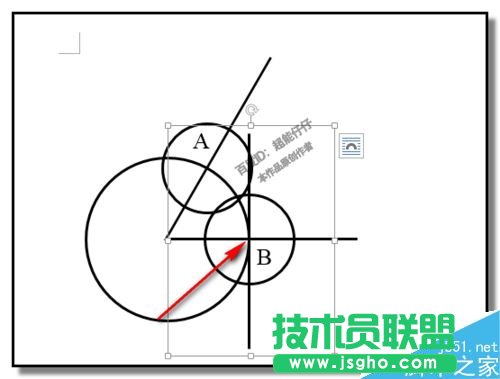
把組合圖形取消組合,刪除兩條直線。
現在,我們可以看到,兩個小圓,相交有兩點,我們取接近角頂點的這個交點,我們命名這個點為C如下圖所示。
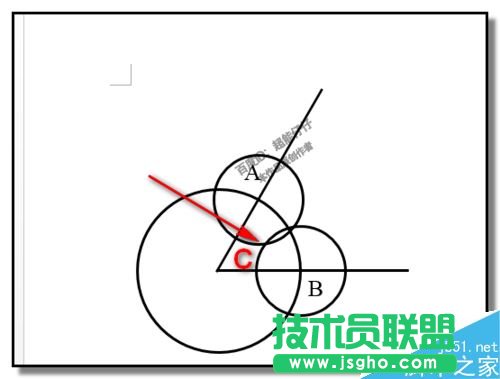
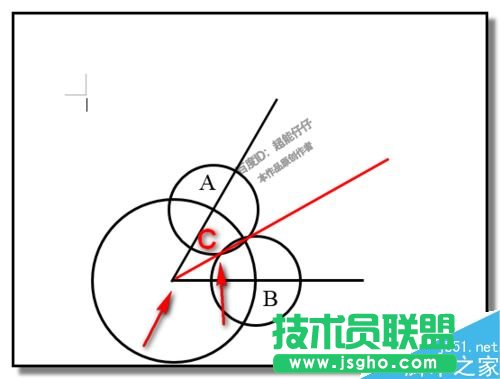
畫出一條直線,直線連接角頂點與C點,線條顏色為紅色。這條線就是角的平分線了。
現在,把三個圓全部刪除掉。
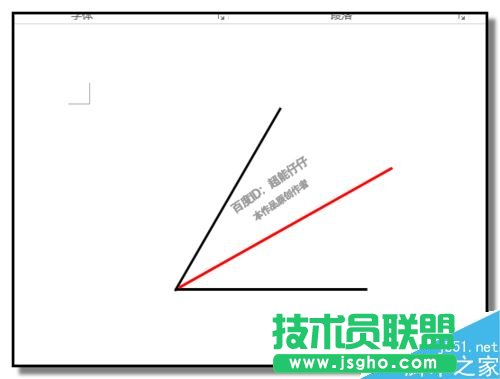
現在來驗證下,這條線是否是這個角的平分線。
畫一條橫直線,黑色2磅。與角的下方這條線重合。
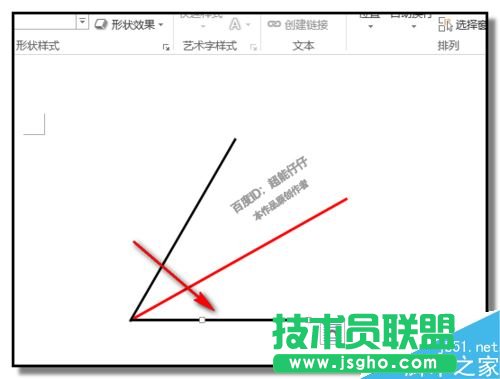
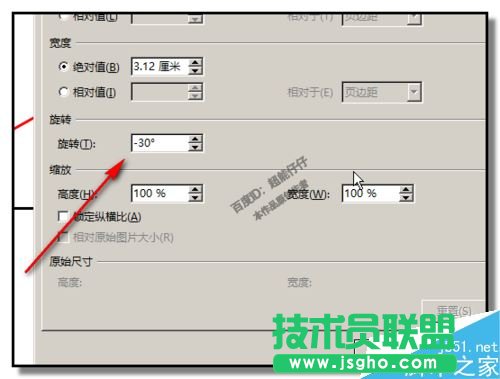
然后,點旋轉命令,彈出的菜單中再點其它旋轉選項,彈出的操作框,把旋轉角度這里設置為-30度
最后,記得最后點擊確定。
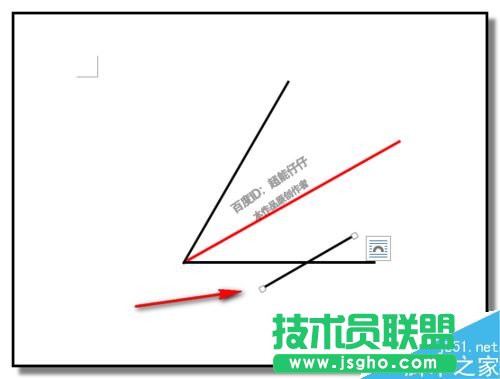
按向左箭頭鍵,把這條30角度的線移到角的頂點,與頂點重合。