久久96国产精品久久久-久久发布国产伦子伦精品-久久精品国产精品青草-久久天天躁夜夜躁狠狠85麻豆

技術員聯盟提供win764位系統下載,win10,win7,xp,裝機純凈版,64位旗艦版,綠色軟件,免費軟件下載基地!

當前位置:主頁 > 教程 > 軟件教程 > word教程 >

word怎么讓字體翻轉

來源:技術員聯盟┆發布時間:2017-11-13 00:20┆點擊:

關于word怎么讓字體翻轉的問題解答

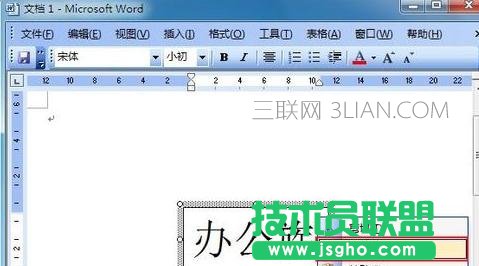
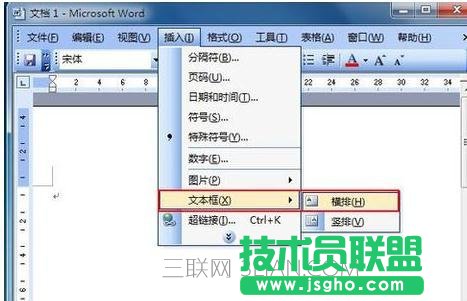
  步驟一:首先我們先插入一個“橫排”文本框。如圖“插入”→“文本框”→“橫排”。
word怎么讓字體翻轉 三聯

  步驟二:在文本框中輸入“文字”后復制該文本框,如下圖所示。

word怎么讓字體翻轉

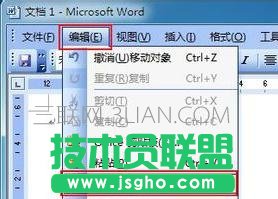
  步驟三:接著點擊“編輯”→“選擇性粘貼”。

word怎么讓字體翻轉

  步驟四:再“選擇性粘貼”中選擇“圖片(Windows圖元文件)”按“確定”。

word怎么讓字體翻轉

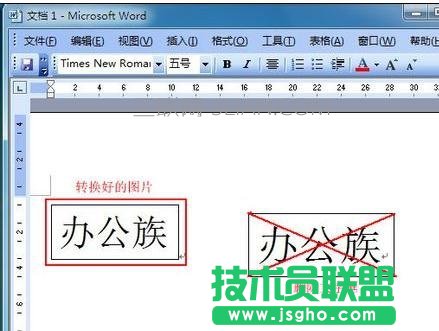
  步驟五:在下圖中左邊是粘貼轉換過來的圖片,右邊則是剛才輸入的內容將輸入的內容文本框刪除保留左邊粘貼的圖片。
word怎么讓字體翻轉

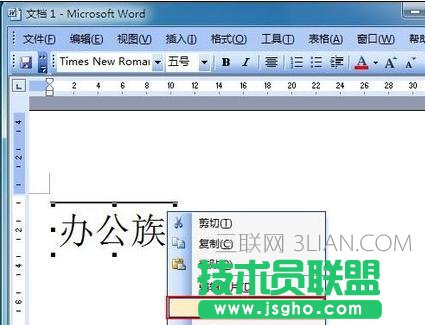
  步驟六:鼠標右鍵點擊圖片如下圖選擇“顯示“圖片”工具欄”。

word怎么讓字體翻轉

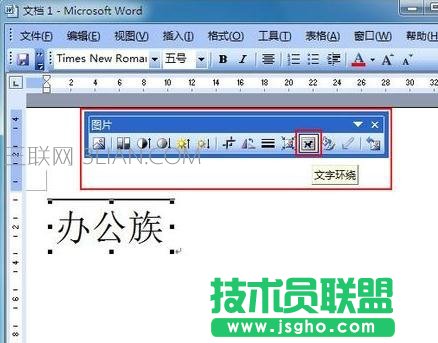
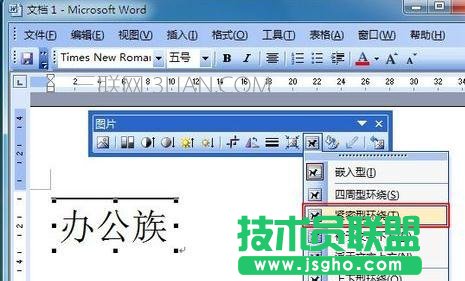
  步驟七:此時在Word文檔內彈出一個“圖片工具欄”點擊“文字環繞”。

word怎么讓字體翻轉

  步驟八:選擇“緊密型環繞”。

word怎么讓字體翻轉

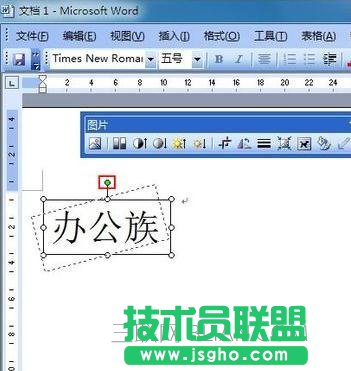
  步驟九:點住圖片上的“小綠點”如下圖紅框所示,旋轉角度。

word怎么讓字體翻轉

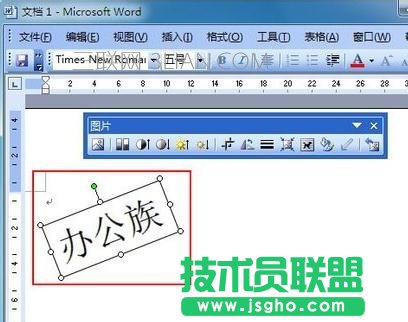
  步驟十:移動完成后的角度。

word怎么讓字體翻轉