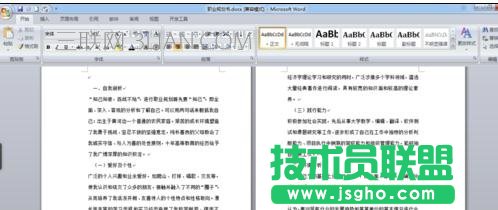
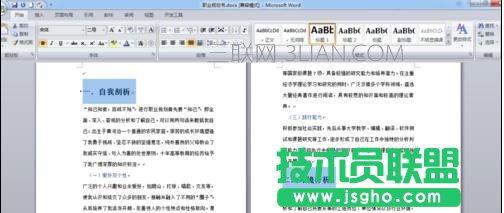
word2007快速分級標題方法/步驟1首先打開word,顯示要操作的文檔
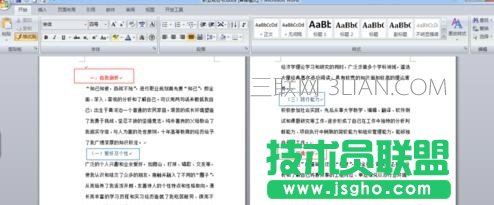
word2007快速分級標題方法/步驟2文檔中將標題進行分級別。同一種級別的標題設置一樣的格式(可從顏色,字體等考慮).
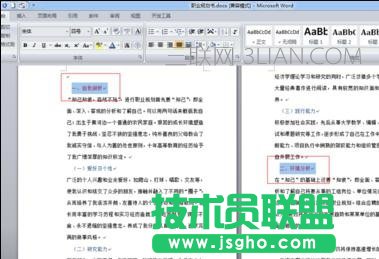
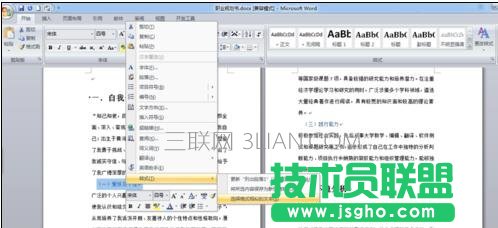
word2007快速分級標題方法/步驟3接著選定任一種級別的標題,單擊選擇"樣式"."選擇格式相同的文本",則將選中格式相同的標題
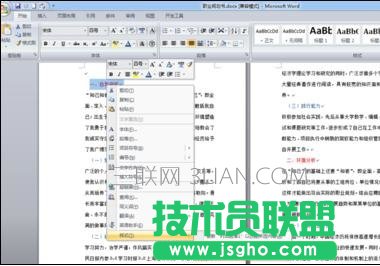
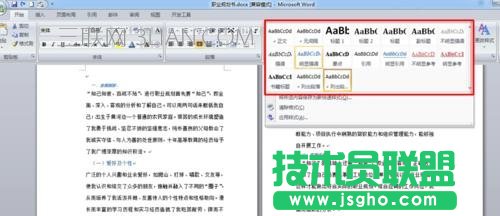
word2007快速分級標題方法/步驟4給選中標題選擇標題級別,在"開始"中,有各種標題級別格式。例如我們為選中標題選擇"標題1"的級別格式。這樣起格式設置成功。

word2007快速分級標題方法/步驟5對于別的級別標題設置于上述方法一致,只是在"開始"中選擇標題級別時不同。

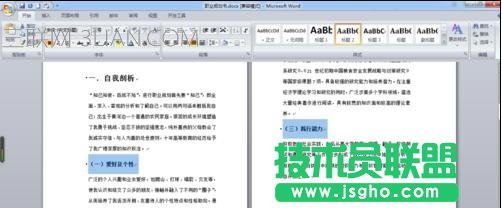
word2007快速分級標題方法/步驟6這樣我們就對文檔的標題進行了級別歸類設置。