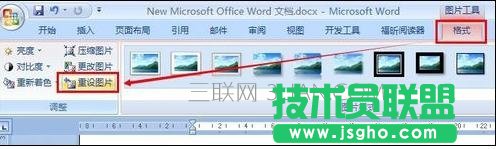
任意調整圖片大小的步驟如下:
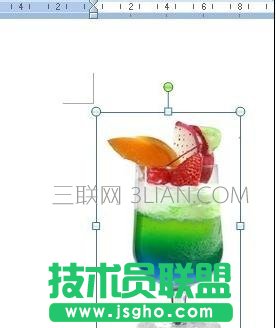
步驟一:快速調整圖片大小
選中圖片,這時圖片的邊緣會出現一個線框,如圖所示,拖曳線框就可以凋整圖片的大小。
步驟二:精確調整圖片大小
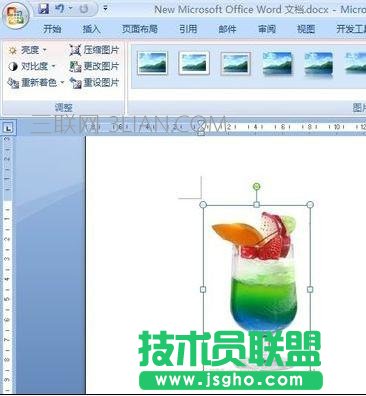
選中要調整的圖片,Word會新增“格式”選項卡。
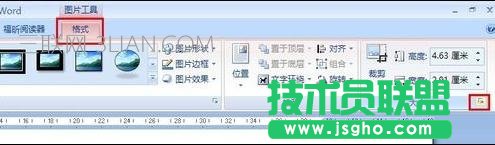
步驟三:點擊“格式”選項卡,在菜單欄最右側“大小”區域的右下角,點擊啟動器,如圖所示。
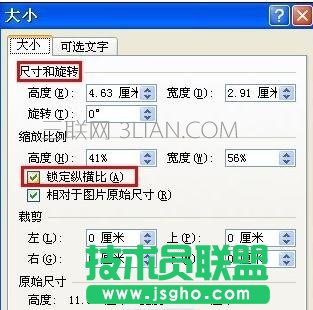
步驟四:在彈出來的“大小”對話框中,勾選“鎖定縱橫比”,然后在“尺度和旋轉”區域輸入想要設置的高度和寬度值,單擊“關閉”完成設置。
步驟五:按百分比縮放圖片
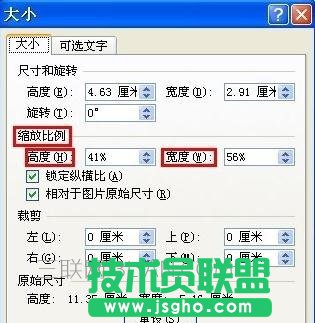
打開圖片“大小”對話框,在“縮放比例”區域輸入想要設置的高度和寬度的比例,最后單擊“關閉”。
步驟六:對圖片進行各種編輯后,如果對設置不滿意,可以在“格式”選項卡的“調整”區域點擊“重設圖片”按鈕,將圖片恢復至最初的狀態,以便重新編輯。