Word曲線圖制法一:
步驟一:打開word文檔
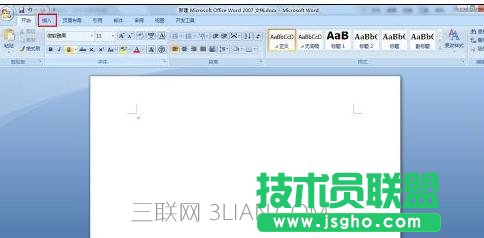
步驟二:點擊“插入”選項卡;
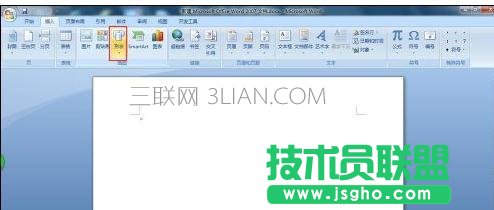
步驟三:找到“插圖”工具欄組,選擇“形狀”
步驟四:在彈出的下拉列表中找到“線條”欄,找到“曲線”按鈕,用鼠標左鍵單擊該工具;
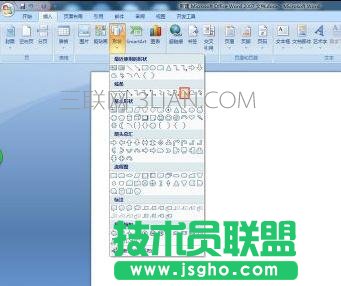
步驟五:回到word編輯區,光標變成十字形,在空白處單擊,按鈕鼠標左鍵不放,移動鼠標,找到下一個點單擊,再移動鼠標,單擊,可以根據單擊的路徑繪制出一條“曲線”來;但要不在同一線的至少三個點才能形成。
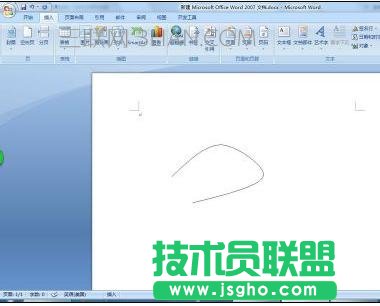
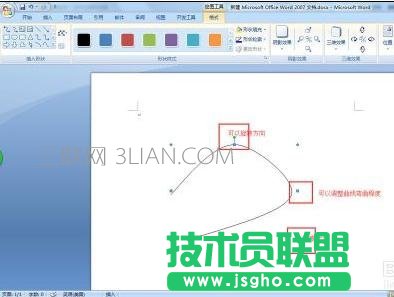
步驟六:通過調節兩端的控制點,可以改變線段的長度和角度,系統自動切換到形狀格式選項卡,可以設置形狀的顏色,線條的粗細等。我們可以根據下圖的提示來進行調整曲線。
Word曲線圖制法二:
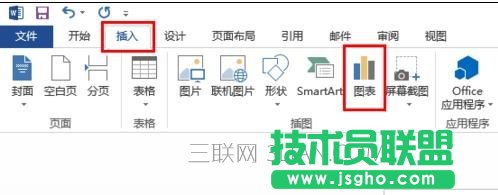
步驟一:打開Word,點“插入”——“圖表”,彈出插入圖表對話框。
步驟二:在插入圖表對話框內,我們可以看到有很多類型的圖表,這里我們選擇“XY散點圖”里的“帶直線的散點圖”,而不選擇“折線圖”,原因是Word中的折線圖適合用來做不同個體之間的對比,并不適合用來做上面提到的這種對單一數據進行分析的這種情況。
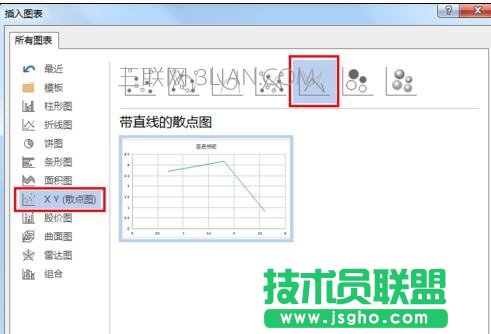
步驟三:選擇確定之后會出現折線圖跟一個表格,表格內就是XY軸數值,這時就可以把你需要研究的數據輸入進去了。這里可以把表格上的“X值”、“Y值”換成你需要的名稱,比如天數什么的。
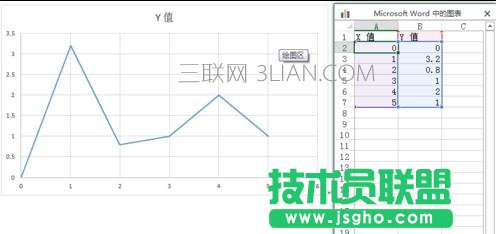
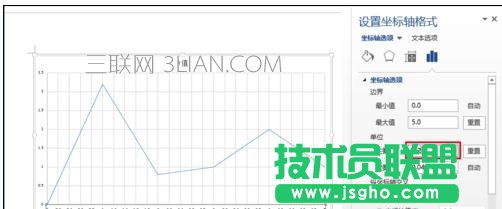
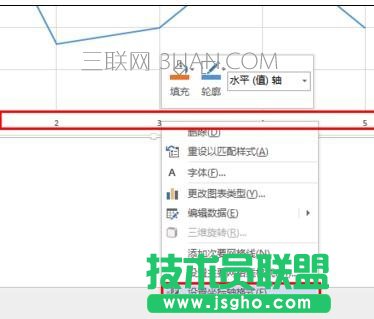
步驟四:數據輸入完畢后,可能X軸上面的數值并不是你想要的(比如最大值、每小格的值等等),可以點擊選中X軸坐標,然后右擊選擇“設置坐標軸格式”,進行設置。
步驟五:設置坐標軸窗口里主要設定一下“邊界最大值”和“單位主要值”就可以了。這里我設置最大值為5,單位為0.5,可以看到X軸上每隔0.5就有一格。
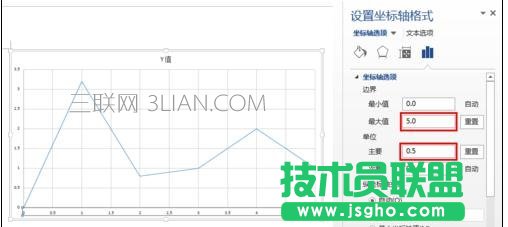
步驟六:當然,也可以根據需要設定更小更精確的單位值。