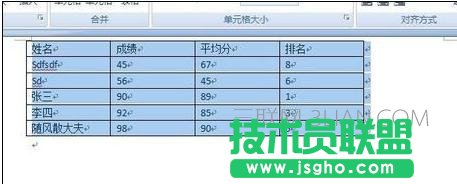
word中進行排序方法一:
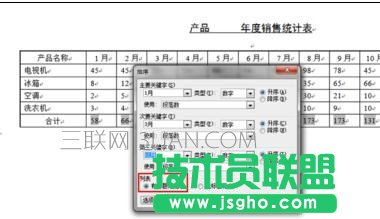
步驟一:將光標定位在序排序的表格處,在菜單欄點擊“表格”選擇“排序”

步驟二:在彈出的對畫框內“主要關鍵字”處選擇1月份,類型選擇“數字”、選擇“升序”
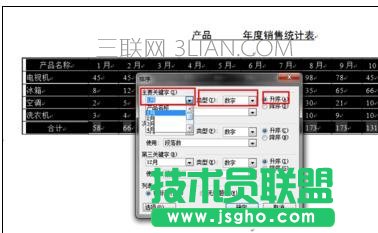
步驟三:“次要關鍵字”處選擇3月份,類型選擇“數字”、選擇“升序”
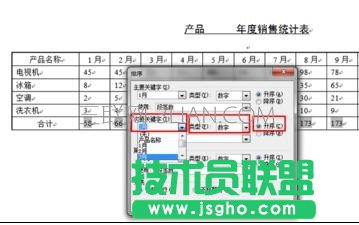
步驟四:“第三關鍵字”處選擇12月份,類型選擇“數字”、選擇“升序”
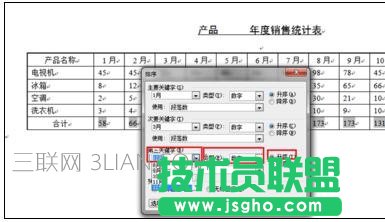
步驟五:在列表出處,選擇“有標題行”(◆“有標題行”選項:對列表排序時不包括首行◆“無標題行”選項:對列表中所有行排序,包括首行)
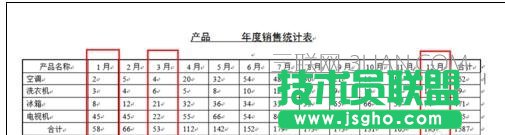
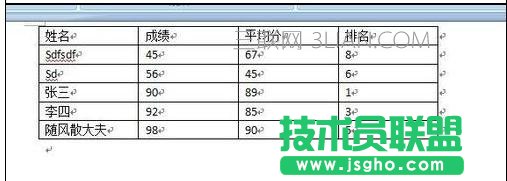
步驟六:最終結果如圖
word中進行排序方法二:
步驟一:首先打開word2007程序,進入主界面,看到文檔表格內容
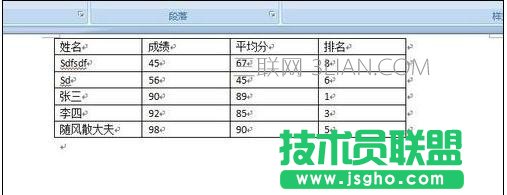
步驟二:點擊進入表格信息中,這個時候工具欄上會多出一個布局的按鈕

步驟三:點擊該布局按鈕,進入布局的菜單,然后點擊菜單中的排序功能按鈕

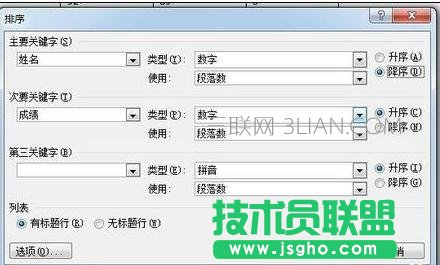
步驟四:在彈出的對話框中,選中相應的關鍵字信息,根據數值類型進行排序,可以升序或者降序
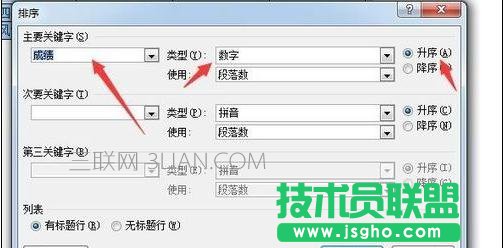
步驟五:可以在排序的對話框中,選擇姓名這個欄目,之后選擇數字,筆劃,拼音,日期,進行排序,同時也可以選擇次關鍵字,進行兩輪的排序
步驟六:我們就能看到,這次排序,按照姓名排序完畢之后,再按照數字排序,看到結果