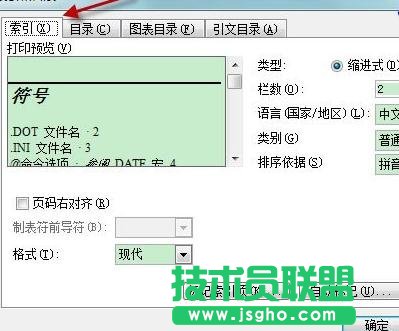
Word標記索引項和生成索引的方法:
先選中“正文”二字,然后同時按下Alt+Shift+X,打開打開標記索引項對話框;
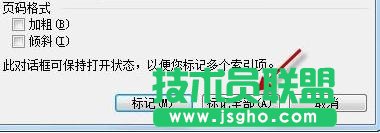
點擊對話框內的標記全部,這樣文中所有的“正文”都會被標記為索引項。這時候Word會自動勾選工具-選項-格式標記-全部,此時很多默認隱藏的格式標記會顯示出來,不用擔心,在我們編輯完索引之后再去掉格式標記-全部的勾就好。
Word文檔索引的生成
在索引項標記文成以后就可以正式的生成索引目錄了。
依次點擊菜單欄的插入-引用-索引和目錄打開索引和目錄對話框,在對話框內選擇索引選項卡,在對話框中根據自己的喜好或者論文的格式要求設置好索引的格式,最后點擊確定即可。本文中使用的索引格式為“現代”,“縮進式”,分為兩欄,以索引項的漢語拼音首字母作為排序規則。需要說明的是若要修改索引的格式,就只能選擇“來自模板”,選擇其他的格式則不可修改。