久久96国产精品久久久-久久发布国产伦子伦精品-久久精品国产精品青草-久久天天躁夜夜躁狠狠85麻豆

技術員聯盟提供win764位系統下載,win10,win7,xp,裝機純凈版,64位旗艦版,綠色軟件,免費軟件下載基地!

當前位置:主頁 > 教程 > 軟件教程 > word教程 >

word中如何插入abcd英文字母的頁碼

來源:技術員聯盟┆發布時間:2018-02-02 00:30┆點擊:

word中如何插入abcd英文字母的頁碼 三聯

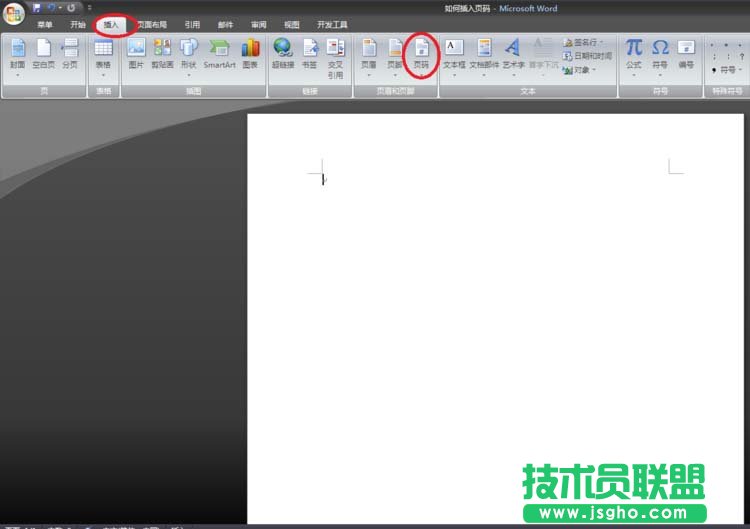
  1、打開文檔,選擇在一級菜單欄選擇“插入”按鈕,接著選擇“頁碼”;
word中如何插入abcd英文字母的頁碼

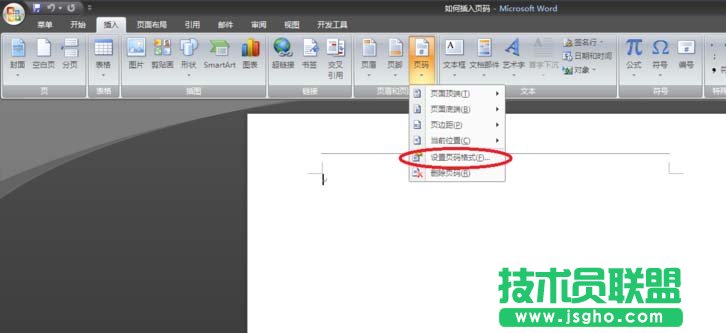
  2、接著“頁碼”點擊后會出現下拉菜單,選擇“設置頁碼格式”

word中如何插入abcd英文字母的頁碼

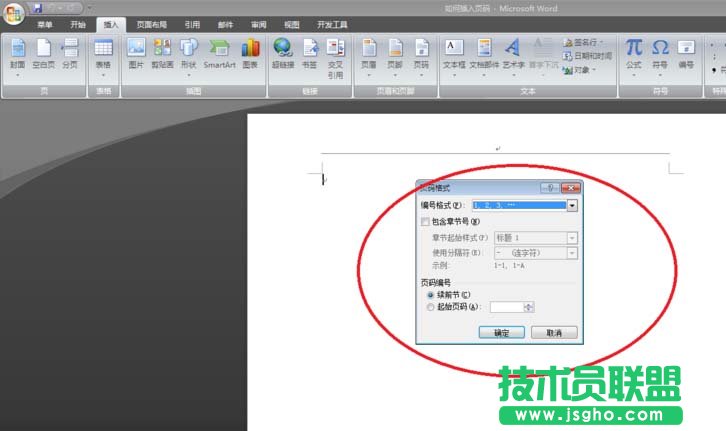
  3、接著點擊“設置頁碼格式”,會彈出如下對話框,如下圖。

word中如何插入abcd英文字母的頁碼

  4、接著,在彈出對話框的內容“編號格式”欄,有下拉框,可以根據個人喜好,或者文檔編輯要求,選著不同的頁碼格式,有大寫數字,小寫數字,英文字母等。這是拿英文字母舉例,如圖。
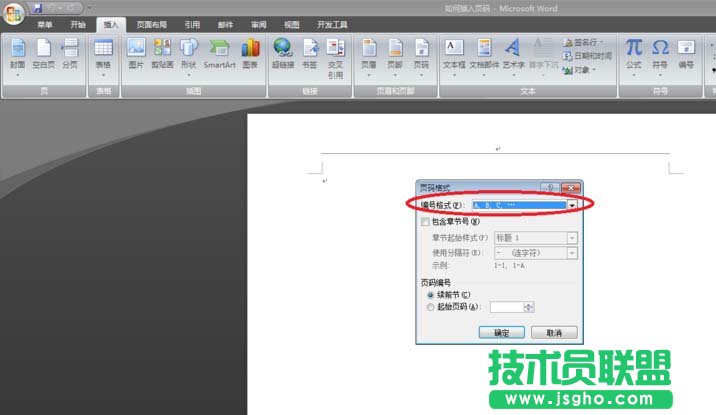
word中如何插入abcd英文字母的頁碼

  5、選擇好格式后,確定頁碼編碼,有兩種“續前節”和“起始頁碼”,這里用起始頁碼舉例,點擊起始頁碼前圓圈就可以開始選擇,從哪個字母開始。
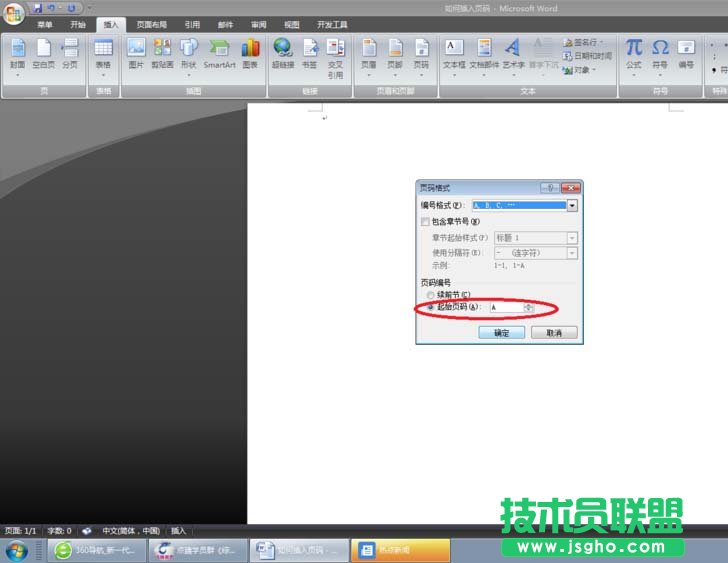
word中如何插入abcd英文字母的頁碼

  6、選擇好開始字母后,點擊對話框,就添加頁碼完成。(這里說明,選擇英文字母默認是從A開始,如果需要改動,就根據第五步,修改就行。)
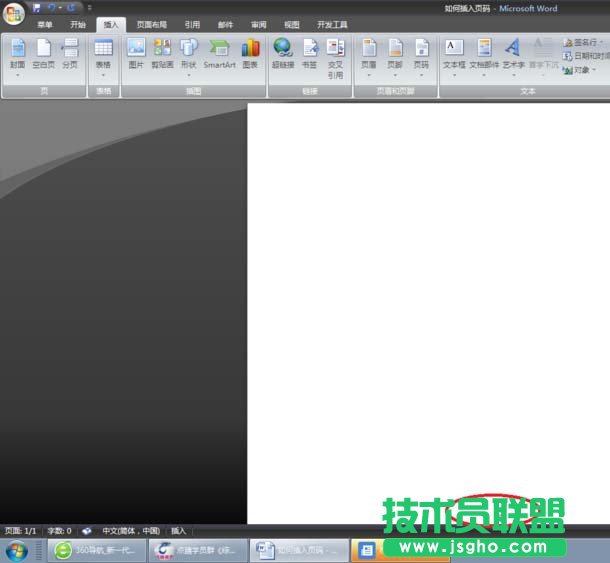
word中如何插入abcd英文字母的頁碼