
如圖 8‑39所示為公司人力資源部考勤人員通過指紋打卡機導出的員工打卡信息,考勤人員現在希望統計出清明節(2013-4-4)出勤人員,以方便計算加班費,應該如何進行操作?
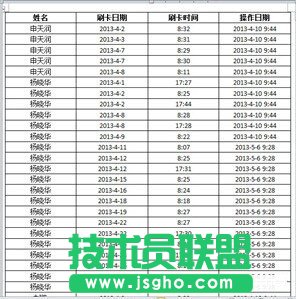
圖8‑39考勤記錄
解決方案
利用“插入數據庫”中的“查詢選項”功能對數據進行篩選,以提取符合條件的數據。
操作方法
利用“插入數據庫”對話中的“查詢選項”篩選符合條件數據記錄
步驟1 將“插入數據庫”命令按鈕添加到“快速訪問工具欄”中,請參照疑難122。
步驟2 按組合鍵,新建一個空白文檔。
步驟3 如圖 8‑40所示,單擊“快速訪問工具欄”中的“插入數據庫”按鈕,打開“數據庫”對話框。
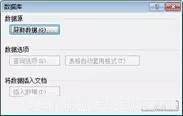
圖8‑40“數據庫”對話框
步驟3 如圖 8‑41所示,單擊“獲取數據”按鈕,打開“選取數據源”對話框,通過此對話框找到文檔“考勤記錄.docx”,雙擊打開此文檔并返回到“數據庫”對話框中,此時對話框中的所有按鈕都將處于非灰色可用狀態。
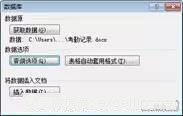
圖8‑41導入數據后的“數據庫”對話框
步驟4 如圖 8‑42所示,在“數據庫”對話框中,單擊“查詢選項”,打開“查詢選項”對話框,設置查詢選項,如“刷卡日期等于2013-4-4”→“確定”按鈕,返回“數據庫”對話框。
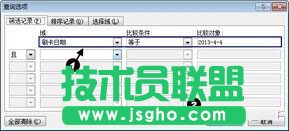
圖8‑42設置“查詢選項”
步驟5 如圖 8‑43所示,單擊“插入數據”按鈕,打開“插入數據”對話框→“確定”按鈕,退出“插入數據”對話框。
圖8‑43“插入數據”對話框