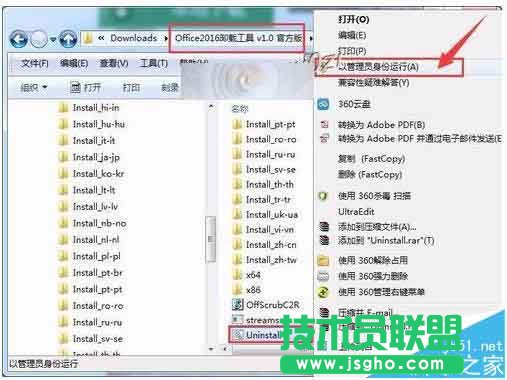
1、下載以下軟件,Office2016卸載工具 v1.0 ,下載好后,解壓縮,并在Uninstall上點右鍵,選擇以管理員身份運行.
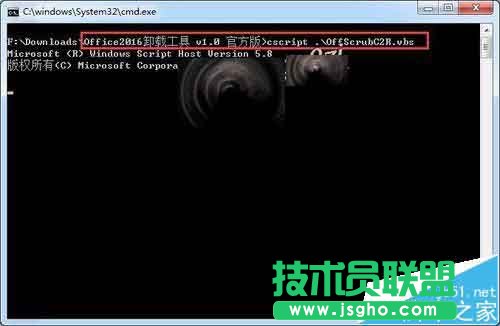
2、在Office2016卸載工具 v1.0 官方版 的運行界面,可以看到這是一個vbs的批處理工具.
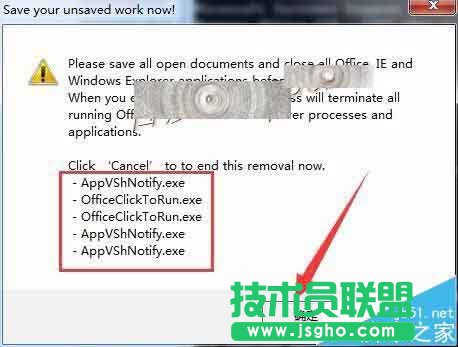
3、當窗口彈出,馬上保存還未保存的文件時,如果確實沒文件打開,可直接點擊 確定.
4、此時Office2016卸載工具 的命行對話框 就正式進入Office2016的移除工作了
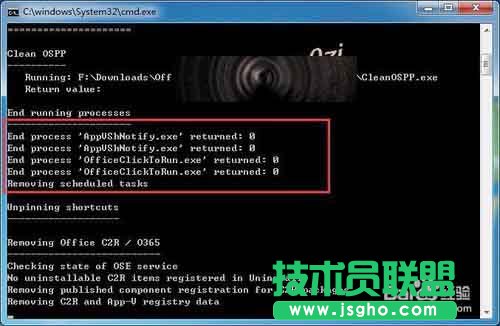
5、首先對OSE服務進行卸載,接著是清理注冊項.
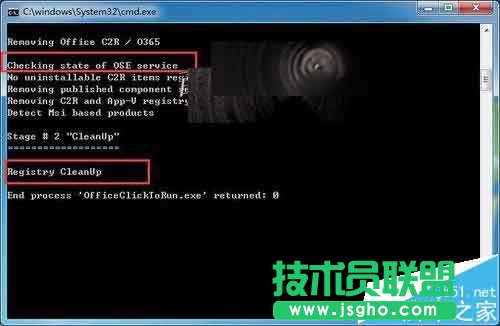
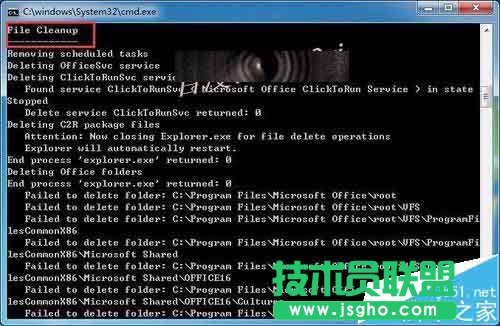
6、然后操作進入對Office2016軟件相關文件的清理,此過程比較花時間,期間還會強制關閉explorer.exe進程兩次.
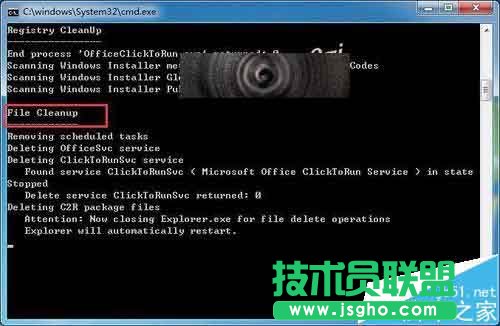
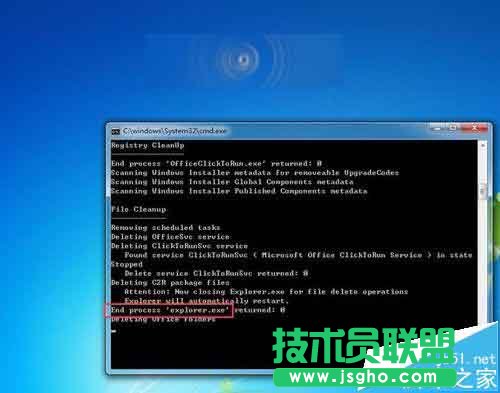
7、建議暫時關閉安全類軟件,比如百度衛士,以免彈出安全項修改項時,沒有允許,導致卸載不完整.
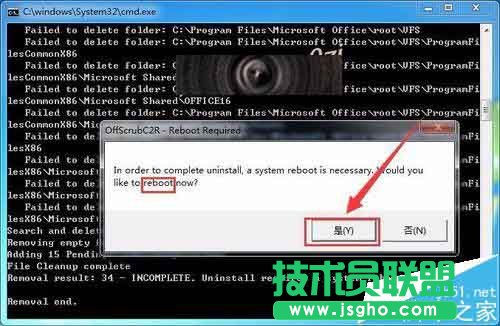
8、當Office2016卸載工具彈出 重啟請求時,可以關閉所有程序,立即重啟,這樣整個卸載過程才算完成.之后就可以重新安裝Office2016軟件了。