
word怎么制作商務邀請函
搜索邀請函模板
在Office.com上提供了豐富的免費模板,小黃通過Word 2010后臺視圖中的模板搜索功能,可以快速地搜索到合適邀請函模板。
1. 啟動“Microsoft Word 2010”應用程序,單擊“文件”選項卡,打開后臺視圖。
2. 切換到“新建”視圖,如圖1所示。
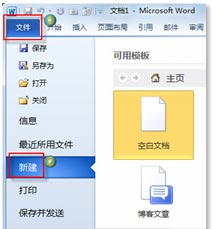
圖1 新建視圖
3. 在“Office.com模板”區域的搜索框中輸入“邀請函”字樣,單擊【開始搜索】按鈕,以快速搜索可用的、有關邀請函的文檔模板,如圖2所示。
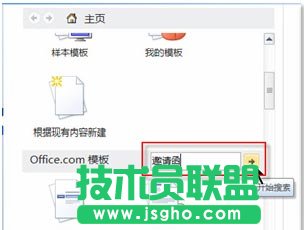
圖2 文檔模板
下載邀請函模板
通過Word 2010的后臺視圖快速搜索到自己所需要的文檔模板后,即可單擊鼠標進行下載,并自動基于模板創建新文檔。
1. 在文檔模板的“搜索結果”中,瀏覽選擇符合自己要求的模板,如,選擇“會議邀請函”模板,然后單擊右側預覽窗格中的【下載】按鈕進行下載,如圖3所示。
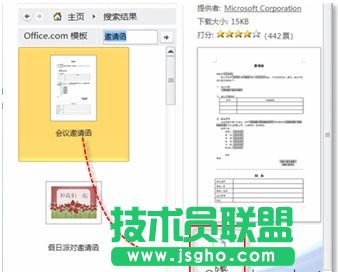
圖3 下載模板
2. 模板下載完畢后,系統會基于該模板自動創建一個新文檔。此文檔中已經存在了邀請函應有的大部分通用內容,并且格式簡單明了,如圖4所示。
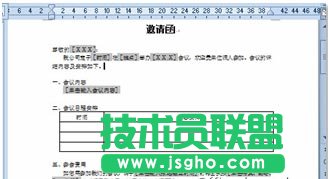
圖4 基于模板創建的文檔
由于上述下載的模板是Microsoft 2003版的格式,所以文檔以“兼容模式”打開,如圖5所示。
圖5 兼容模式