
怎樣實現Word的表格轉置?下面就來介紹在Excel幫助下,怎樣實現Word的表格轉置。
1、選中Word中需要轉置的表格,按【Ctrl】+【C】組合鍵進行復制,然后打開空白的Excel工作簿,按【Ctrl】+【V】組合鍵將表格粘貼到工作簿中,如圖1所示。
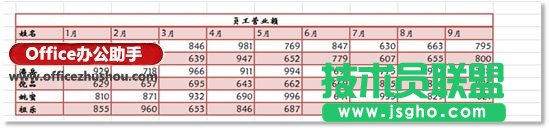
圖1 將Word中的文本復制到Excel工作簿中
2、選中當前Excel工作簿中的表格,按【Ctrl】+【C】組合鍵復制,然后選擇表格之外的任意一個空白單元格,單擊“開始”選項卡中【粘貼】下三角按鈕,在隨即打開的下拉列表中執行【轉置】命令,如圖2所示。此時,表格已經轉置到工作簿中的指定位置,如圖3所示。
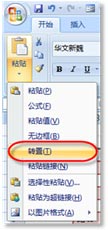
圖2 【轉置】命令
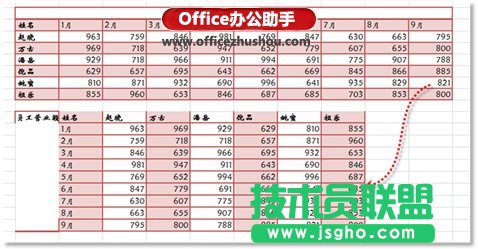
圖3 Excel中轉置前后的表格對比
3、將轉置后的表格選中,復制到Word中并作適當修改即可。未被轉置的表格已超出Word頁面的打印范圍,而轉置后的表格則剛好全部顯示在頁面中,如圖4所示。
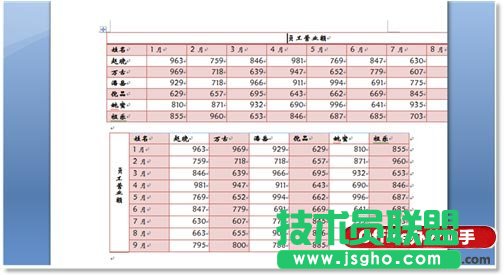
圖4 Word中轉置前后表格對比
本例中雖然調換了表格的行列,但并不影響用戶對內容的理解。有些表格可能并不適合進行行列轉置,此時用戶可以選擇將頁面的“紙張方向”調整為“橫向”,以適應表格顯示大小。