
Word2007表格標題行重復出現設置步驟
第1步,打開Word 2007文檔窗口,在Word表格中選中標題行(必須是表格的第一行)。在Word 2007“表格工具”功能區切換到“布局”選項卡,然后在“表”分組中單擊“屬性”按鈕,如圖所示。

表格工具Word 2007“布局”選項卡
第2步,在打開的Word 2007“表格屬性”對話框中,切換到“行”選項卡。選中“在各頁頂端以標題行形式重復出現”復選框,并單擊“確定”按鈕即可,如圖所示。
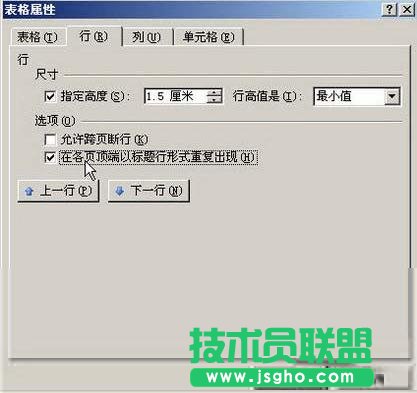
“在各頁頂端以標題行形式重復出現”復選框
小提示:用戶可以在Word 2007“布局”選項卡的“數據”分組中單擊“重復標題行”按鈕來設置跨頁表格標題行重復顯示,如圖所示。

單擊Word 2007“重復標題行”按鈕
在Word 2007文檔表格中,為多頁的表格設置標題行重復顯示。只需要通過“布局”選項卡的“屬性”,設置行“在各頁頂端以標題行形式重復出現”,點擊確定就可以了,怎么樣,很簡單吧,以后查找數據就不用翻來翻去了。
word教程 Excel教程 PowerPoint教程