Word2013文檔中分節符插入方法
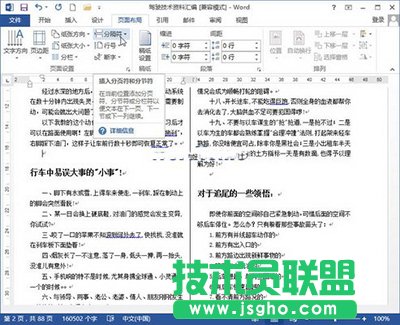
第1步,打開Word2013文檔窗口,將光標定位到準備插入分節符的位置。然后切換到“頁面布局”功能區,在“頁面設置”分組中單擊“分隔符”按鈕,如圖所示。
Word2013
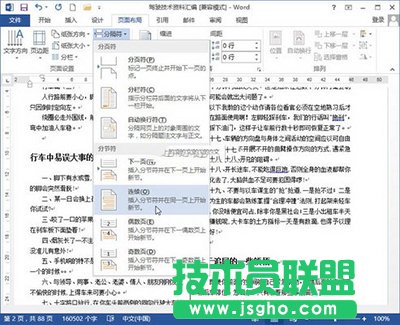
第2步,在打開的分隔符列表中,“分節符”區域列出4中不同類型的分節符:
(1)下一頁:插入分節符并在下一頁上開始新節;
(2)連續:插入分節符并在同一頁上開始新節;
(3)偶數頁:插入分節符并在下一偶數頁上開始新節;
(4)奇數頁:插入分節符并在下一奇數頁上開始新節。
選擇合適的分節符即可,如圖所示。