利用“導航窗格”查找圖片
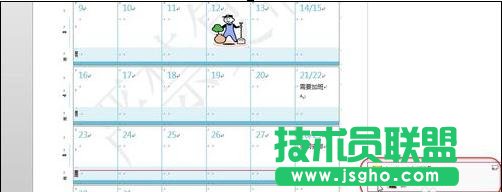
1“導航窗格”不但可以查找文本,也可以查找文檔中的所有圖片,點擊“導航窗格”文本輸入框右邊的下三角箭頭,在展開的下拉列表中點擊“圖形”命令項
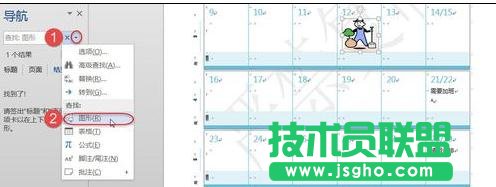
2系統提示“找到了”一個圖片,并定位到文檔此圖片處

利用“導航窗格”查找表格
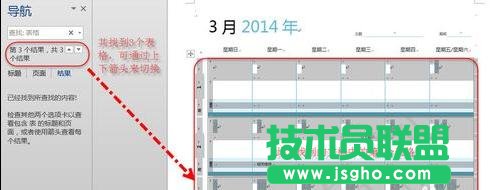
1“導航窗格”不但可以查找文本/圖形,也可以查找文檔中的所有表格,點擊“導航窗格”文本輸入框右邊的下三角箭頭,在展開的下拉列表中點擊“表格”命令項

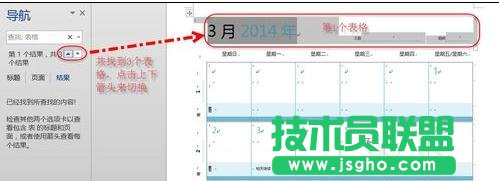
2系統提示找到了三個表格,通過“導航窗格”中的兩個三角箭頭來切換與定位,此處顯示找到的第1個表格
3單擊“導航窗格”中的三角箭頭此處顯示找到的第2個表格
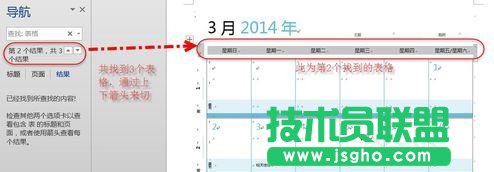
4單擊“導航窗格”中的三角箭頭此處顯示找到的第3個表格
利用“導航窗格”查找公式
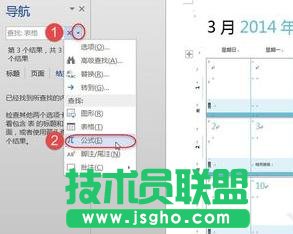
1“導航窗格”不但可以查找文本/圖形/表格,也可以查找文檔中的所有公式,點擊“導航窗格”文本輸入框右邊的下三角箭頭,在展開的下拉列表中點擊“公式”命令項
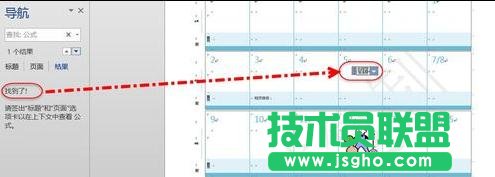
2系統提示“找到了”一個公式,并定位到文檔公式處
利用“導航窗格”查找尾注
1“導航窗格”不但可以查找文本/圖形/表格/公式,也可以查找文檔中的所有腳注/尾注,點擊“導航窗格”文本輸入框右邊的下三角箭頭,在展開的下拉列表中點擊“腳注/尾注”命令項
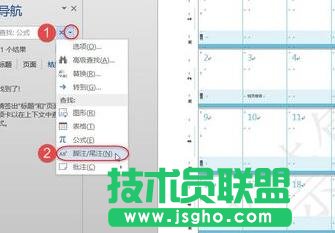
2系統提示“找到了”一個尾注,尾注的編號為A,并定位到文檔尾注處
利用“導航窗格”查找批注
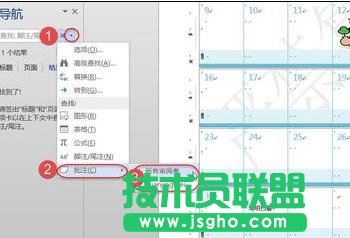
“導航窗格”不但可以查找文本/圖形/表格/公式/腳注/尾注,也可以查找文檔中的所有批注,點擊“導航窗格”文本輸入框右邊的下三角箭頭,在展開的下拉列表中點擊“批注”下的“所有審閱者”命令項
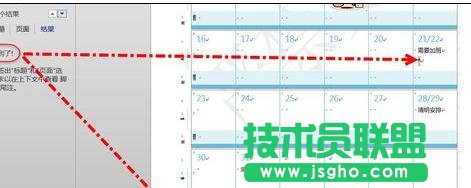
2系統提示找到了2個批注,通過“導航窗格”中的三角箭頭來切換與定位