插入藝術字效果方法一:
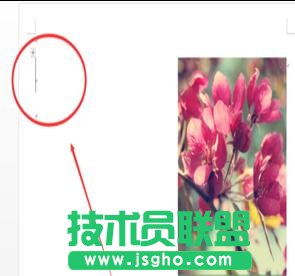
步驟一:首先打開你需要插入藝術字的文檔,選擇要插入的位置
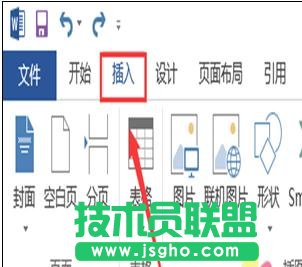
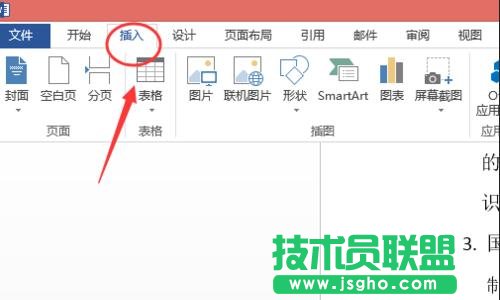
步驟二:在主菜單中找到“插入”選項
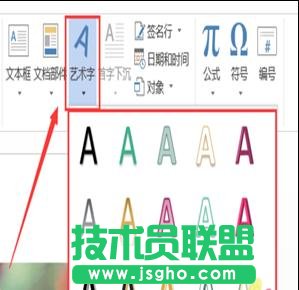
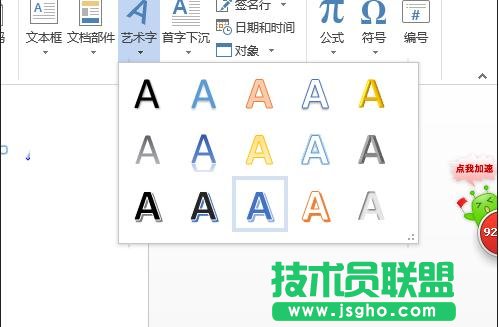
步驟三:在選項中單擊“藝術字”,選擇你需要的藝術字樣式
步驟四:刪除文本框中填充的文字
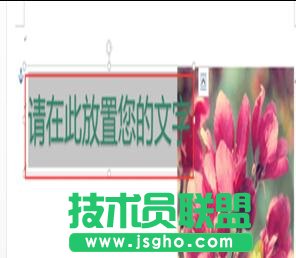
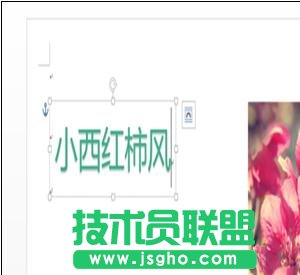
步驟五:輸入需要設置藝術字格式的文字
插入藝術字效果方法二:
步驟一:打開電腦后,打開word或者PowerPoint軟件。找到最上面一欄的‘插入’選項,點擊插入之后,再走到‘藝術字’這個選項。
步驟二:點擊‘藝術字’的那個三角形,會出現很多種藝術字的類型樣式。根據自己的喜好,選擇一種樣式,然后在規定的文本框里輸入自己要編輯的文字。
步驟三:編輯好了之后,再將光標停在藝術字的文本框里面。接著在窗口的最上面那一菜單欄里面會出現一個菜單選項‘繪圖工具--格式’,單擊它。
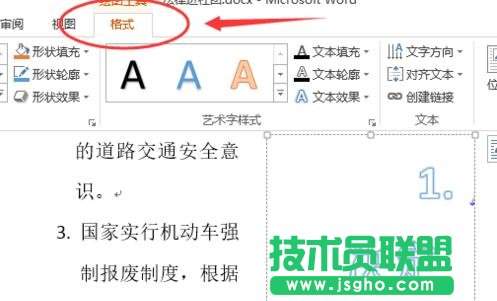
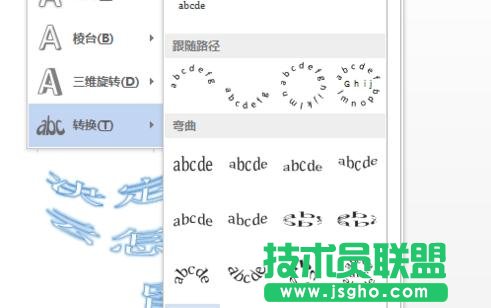
步驟四:之后再‘格式’選項的下面右方找到‘文本效果’,點擊文本效果后面的三角形,會出現很多種樣式。
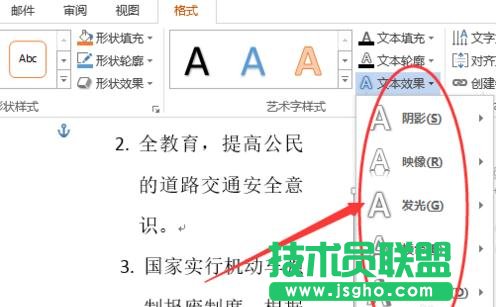
步驟五:幾種選項的效果都是疊加的,用鼠標指著‘轉換’選項,之后再用鼠標指著轉換后面的選項時,會有預覽效果,如果滿意就單擊該效果。