
word2013表格進行加減乘除的步驟如下:
步驟一:首先我們先打開運行word2013軟件(它是Microsoft Windows視窗系統的一套辦公室套裝軟件,是繼Microsoft Office 2010 后的新一代套裝軟件);

步驟二:我們現在試著制作一個表格,點擊左側上角的【插入】,在表格選擇我們需要多少行,多少列,自由選擇;

步驟三:下面我先做個案例,即是求出最大值和最小值的差值,見下圖所示;

步驟四:接著我們點到我們放差值的位置,看到菜單欄有個【布局】,點擊一下,可以看到右側有個公式,繼續點【公式】;

步驟五:彈出一個公式對話框,第一行是讓我們輸入公式,默認公式統計,計算總數;
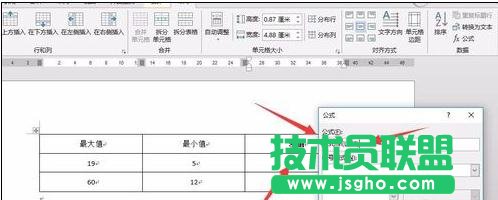
步驟六:我再明確一點,word表格跟EXCEL表格在行列劃分是一樣的,即是A1、A2、A3.....B1、B2、B3.....對于這點我們要觸類旁通,道理是一樣的,只是展示的方式不同而已,下面我們在第一行公式輸入:=A2-B2 點擊確定

步驟七:軟件自動給出最大值與最小值的差值,即是19-5=14,第二行也是同理;
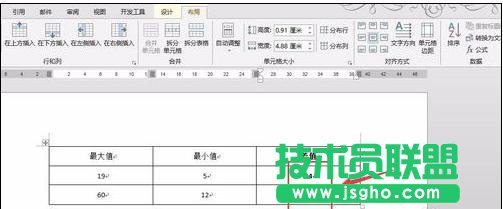
步驟八:附加一點,如果改動最大值或最小值的數據,只有全選(快捷鍵Ctrl+A),右擊-更新域-即可

步驟九:如果是加減乘除的道理是一樣的,只需要在輸入公式時候改下符號:+、-、*、/