久久96国产精品久久久-久久发布国产伦子伦精品-久久精品国产精品青草-久久天天躁夜夜躁狠狠85麻豆

技術員聯盟提供win764位系統下載,win10,win7,xp,裝機純凈版,64位旗艦版,綠色軟件,免費軟件下載基地!

當前位置:主頁 > 教程 > 軟件教程 > word教程 >

word制作多個單位聯合發文的文件頭兩種方法

來源:技術員聯盟┆發布時間:2018-11-20 00:09┆點擊:

  發紅頭文件的時候,經常遇到多個單位同時發文,那么如何用word文檔制作多個單位聯合發文的文件頭呢?小編這就和大家分享2種簡單的制作方法。快快學起來吧!
如何用word文檔制作多個單位聯合發文的文件頭


  步驟

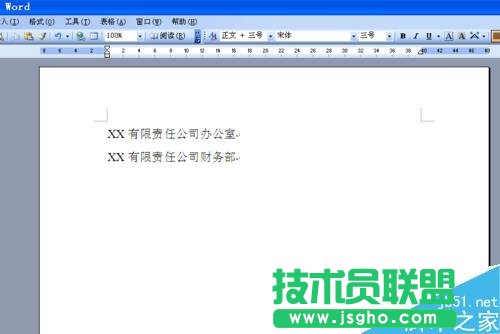
  新建一個word文檔,輸入發文的單位名稱,小編隨便打了兩個。每個單位名稱要單獨占據一個自然段。
如何用word文檔制作多個單位聯合發文的文件頭

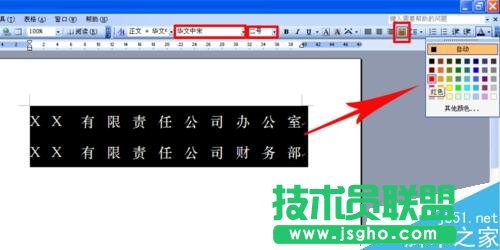
  選中所有文字,從格式工具欄中設置字體、字號、顏色(紅色)、文字對齊為“分散對齊” 。
如何用word文檔制作多個單位聯合發文的文件頭

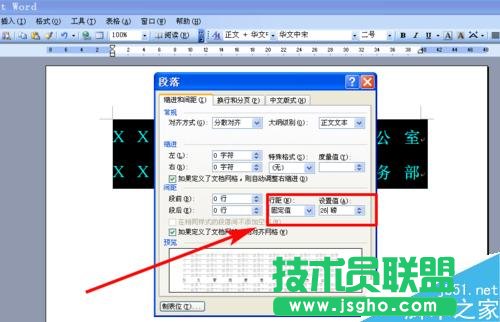
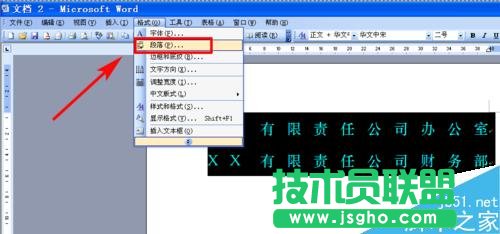
  選擇菜單“格式”——“段落”,在打開的“段落”對話框中,設置適當行距 ,如圖例,固定值26磅。
如何用word文檔制作多個單位聯合發文的文件頭

如何用word文檔制作多個單位聯合發文的文件頭

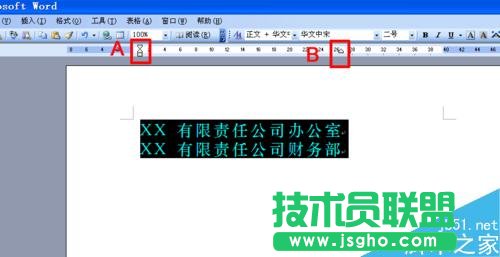
  在選中所有文字的前提下,拖動左縮進按鈕A和右縮進按鈕B,將發文單位置于適當位置。
如何用word文檔制作多個單位聯合發文的文件頭

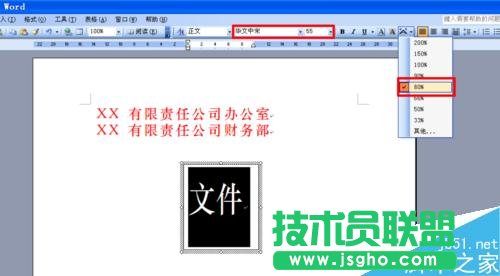
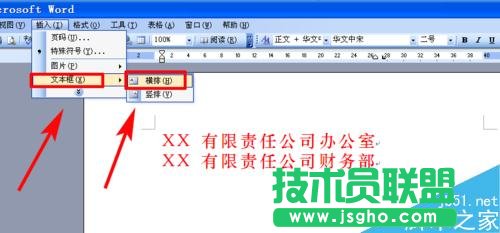
  點擊菜單“插入”——“文本框”——“橫排文本框”,輸入“文件”二字,設置文字的字體、字號、縮放比例(80%)、顏色(紅色)。
如何用word文檔制作多個單位聯合發文的文件頭

如何用word文檔制作多個單位聯合發文的文件頭

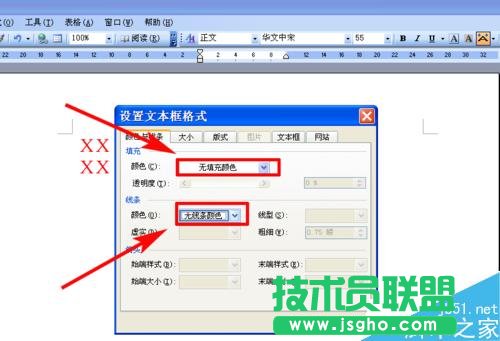
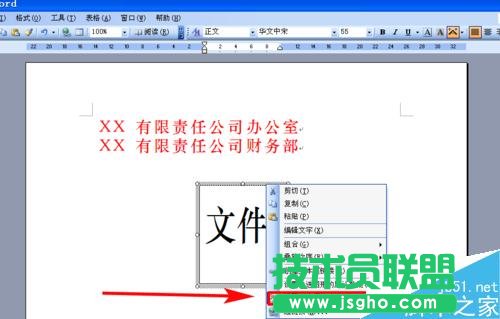
  選中文本框單擊鼠標右鍵,選擇“設置對象格式”,在打開“設置對象格式”對話框中,設置 “填充顏色”為“無填充顏色”,“線條顏色”為“無線條顏色”,點擊確定。
如何用word文檔制作多個單位聯合發文的文件頭

如何用word文檔制作多個單位聯合發文的文件頭

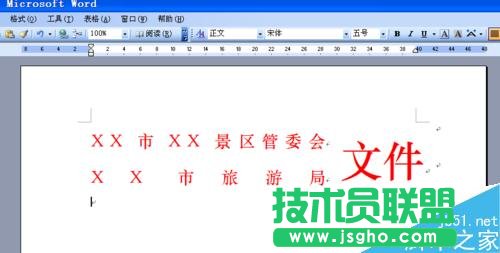
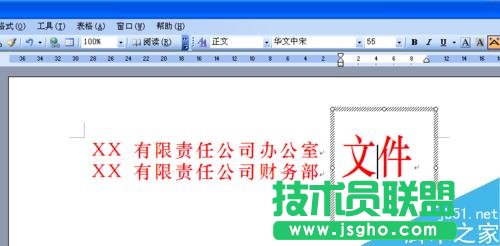
  移動文本框到發文單位右側適當位置,多個單位聯合發文的紅頭的文件頭就完成。
如何用word文檔制作多個單位聯合發文的文件頭