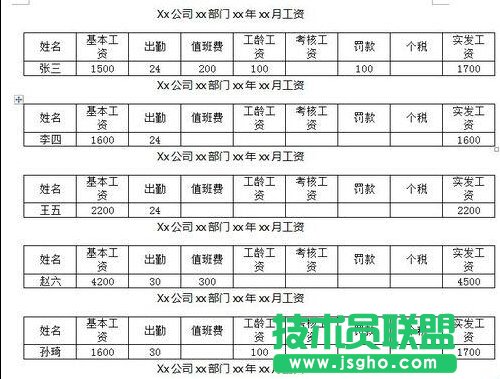
Word怎么制作工資條? 制作工資條的方法很多,包括分類匯總法、VBA法、技巧排序法等等。今天介紹一下如何用Word來制作工資條。
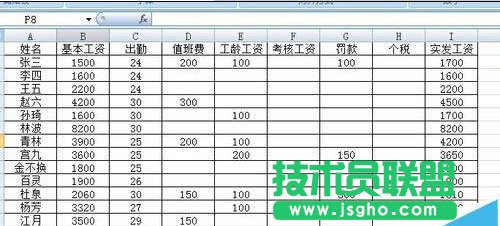
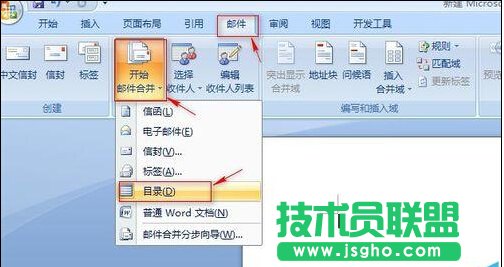
1、新建一個Word文檔,選擇“郵件”-“開始郵件合并”-“目錄”命令。
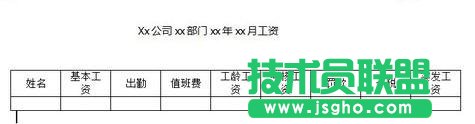
2、根據Excel工資表的內容在Word中創建一個如下圖所示的基本工資條。
3、選擇“郵件”-“開始郵件合并”-“選擇收件人”-“使用現有列表”命令。
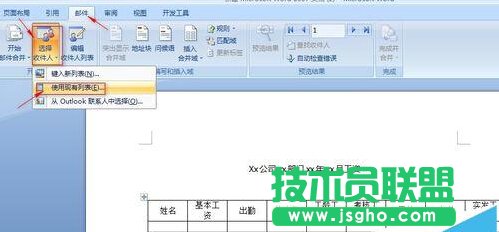
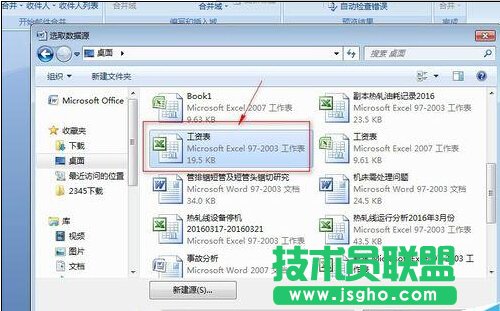
4、在彈出的“選取數據源”對話框中,選擇創建的工資表源文件,單擊“打開”按鈕。
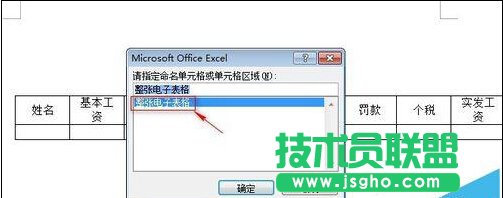
5、在彈出的“選擇表格”對話框中,選擇整張工資表,按確定按鈕。
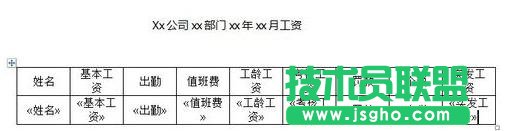
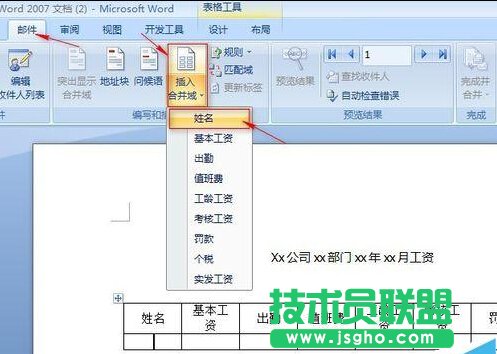
6、將光標定位到“姓名”下面的單元格中,單擊“郵件”-“編寫和插入域”-“插入合并域”的下拉按鈕,在彈出的下拉框中選擇對應的域,即“姓名”。按照這種方法為其他空白的單元格插入相對應的域。完成后效果如下:
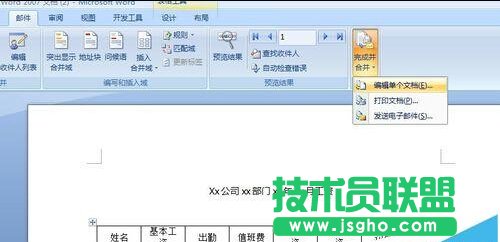
7、選擇“郵件”-“完成”-“完成并合并”-“編輯單個文檔”命令,在彈出的“合并到新文檔”對話框中,點選“全部”選項,然后單擊“確定”按鈕即可。
8、這樣工資表就完成了,看看效果吧!